Win7旗舰版 - 专业分享最新系统之家win7旗舰版下载是电脑重装系统的理想系统家园。
最新更新
|
如何安装系统?
|
软件导航
|
品牌系统
|
系统专题
|
专题库
|
网站地图
雨林木风 WINDOWS7 64位 稳定安装版下载 V2020
深度技术 windows7 64位 中文旗舰版系统镜像下载 V2020
最新戴尔笔记本专用系统 GHOST WIN7 86 SP1 专业装机版 V2021.03
最新深度技术系统 Ghost Win7 64位 旗舰装机版 V2023.04
新中关村系统 WIN7 64 SP1 旗舰装机版下载 V2023.05
最新神州笔记本专用系统 Window7 X64 SP1 多功能旗舰版 V2022.10
首页
Win7旗舰版
Win7纯净版
电脑软件
安卓应用
安卓游戏
资讯
系统安装教程
当前位置:
Win7旗舰版
>
系统安装教程
>
轻松制作USB启动盘
一键U盘装XP/ WIN7/ WIN10系统
>>查看软件教程
本地下载
迅雷下载
一键重装WIN7教程
U盘启动盘制作教程
U盘安装WIN7教程
硬盘安装WIN7教程
文章列表
纪念碑谷用ps怎么做
新建画布,绘制圆角矩形添加图层样式,绘制正圆复制十余个,改变透明度,通过对正方形变换、添加图层样式、移动位置、添加图层蒙版绘制八芒星柱体,接着使用AI形状生成工具绘制小艾达,萝尔进行拆分,添加渐变叠加,运用布尔运算,用布尔运算绘制出裆部,运用钢笔工具绘制腿与脚。
发布时间:2021-01-05
ps绘图画一只乌龟
新建画布,画乌龟的身体,画出龟壳加渐变,加上龟壳形状,加阴影和光,画乌龟小尾巴加渐变叠加,然后画上壳的边缘,画乌龟的脖子,画乌龟的脚加渐变叠加,后脚前脚加上脚趾,画形状给单色,脚上加上斑点,绘制黑色、白色、蓝色圆作为乌龟眼睛,接着画乌龟五官,加渐变和内阴影,最后给整只乌龟加投影。
发布时间:2021-01-05
ps动感文字怎么制作
新建文档,填上文字并填充颜色,文字图层上设定不同的图层样式,再新建文档将水花素材和文字放置在一起,关闭文字图层的可见按钮,对水花图层进行灰度调节,回到原来的文档中,打开背景、文字图层的可见按钮,使用置换滤镜,为文字的颜色增加颜色渐变,再为其整体添加背景色。
发布时间:2021-01-05
ps碎纸机效果
新建画布,矩形工具绘制长方形和正方形,钢笔工具绘制三角形,运用布尔运算减去顶层形状和合并形状,设置纸页描边大小颜色,剪切选中形状到新图层,钢笔工具绘制不规则阴影,运用矩形工具拉出高光,然后绘制出不同长度线段,画出机器形状,最后再画好背景就大功告成。
发布时间:2021-01-05
ps如何画水彩效果插画
准备素材,新建画布,将素材拖动到ps当中适当调整大小,设置钢笔工具:填充无、描边,设置颜色,用钢笔工具勾勒花瓣的形状,然后对花瓣进行上色,通过调整蒙版的羽化值对花瓣进行晕染的效果。
发布时间:2021-01-05
ps字体发光效果怎么做
创建背景,创建文本,给Back图层添加图层样式,添加斜面浮雕,添加等高线,添加描边,添加第2个描边,添加外发光,添加投影,复制图层样式,给Front图层添加图层样式,创建中间层,为Middle图层添加图层样式,内发光、投影,为Glow图层添加图层样式,为文本添加纹理效果,发光的文本效果就完成了。
发布时间:2020-12-31
ps中怎们做折纸字体
新建项目,编辑字体,然后PS中进行调整,用钢笔工具制作字体部分,制作完一个字后打组合并图层,制作完所有字体后,加颜色,添加阴影和高光,拉选区进行羽化,制作阴影,右键将字体图层改成形状图层,将字体边缘画出影子,然后画出其他影子,删除掉多余部分,适当调节透明度,再画出其它影子即可。
发布时间:2020-12-31
如何用ps制作小丑图片
新建画布,画出圆形,添加样式,渐变填充,矩形圆角画出小丑脸,然后添加渐变叠加,填充颜色,设置投影,画出正方形旋转并填充作为帽子,使用圆角工具绘制小丑头发,使用椭圆公工具和路径工具并运用运算绘制小丑胡子,然后使用矩形工具旋转、移动制作小丑眼睛,最后椭圆工具画出小丑鼻子即可。
发布时间:2020-12-31
ps如何做剪纸风
新建画布,画出圆,合并图层,画树木依次画出:山坡—黄色的树丛—绿色松树,设置图层样式,加渐变由亮到暗的渐变,加内阴影加内阴影,加投影、加杂色,做出大概的层次感,用画笔添加阴影和色彩,新建图层来加色彩,将画色彩的图层剪切蒙版到目标图层上,鼠标移到两图层中间,单击鼠标左键完成剪切蒙版,最后图案叠加。
发布时间:2020-12-31
用ps做磁带
新建画布,绘制圆角矩形,填充颜色和添加图层样式,接下来运用布尔运算方法绘制磁带中会旋转的小齿轮和中间的小镜子,然后绘制小螺丝和小白点,添加文字以及修饰,添加长投影,内部白底上的投影,填充颜色,透明度,天啊及图层蒙版适当擦拭,最外层投影,填充颜色,设置不透明度,旋转角度。
发布时间:2020-12-31
首页
上一页
1952
1953
1954
1955
1956
1957
1958
1959
1960
1961
1962
下一页
末页
电脑教程
win7教程
xp教程
win8教程
win10教程
办公教程
笔记本教程
u盘教程
一键重装教程
问答
win11教程
热门教程
风林火山win7电脑为何更改不了桌面的状态
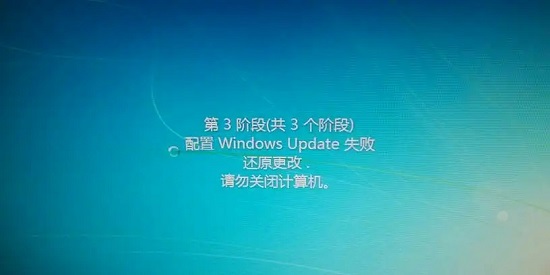
win7配备update不成功如何复原更改
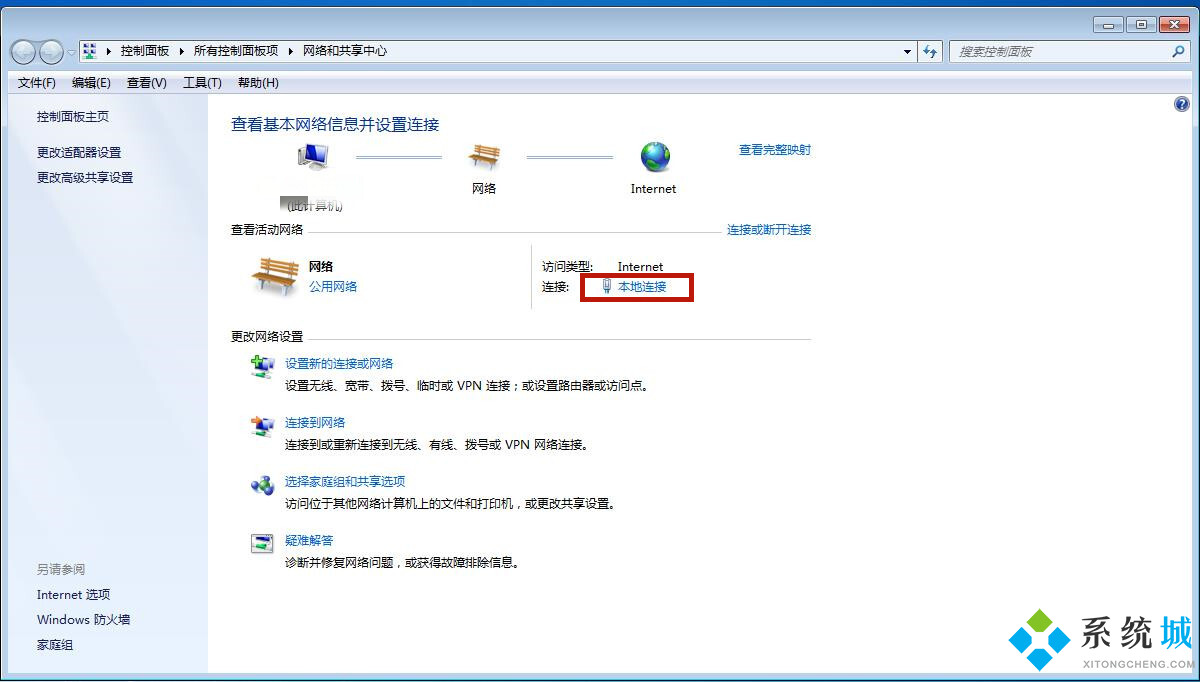
win7查看电脑ip地址的方法
win10 2004怎么添加网络摄像机 win10 2004添加网络摄像机方法
旗舰版 windows7下全屏浏览图片的伎俩
热门软件
安卓软件
安卓游戏
推荐文章
•
电脑c盘内存不足怎么办 电脑c盘满了如何清理
•
Win10系统桌面右下角显示“激活windows10转到设置以激活windows”水印怎么办
•
Win7系统怎么截图 带你深入了解一下Win7系统截图的方法
•
DLL修复工具哪个好?DLL修复工具推荐
•
cmd查看本地ip地址如何操作 怎样通过cmd查看自己的IP
推荐合集
护士app
交友app哪个比较好推荐
闹钟软件大全
免费足球直播app排行榜
聚合直播app大全
停车手游下载
女生必备手机软件
团购app
苹果好玩的答题游戏
安卓特效相机软件
手机日历必备软件
战略部署手游大全
手机看新闻软件下载
免费学粤语的软件合集
苹果手机收银软件