Win7旗舰版 - 专业分享最新系统之家win7旗舰版下载是电脑重装系统的理想系统家园。
最新更新
|
如何安装系统?
|
软件导航
|
品牌系统
|
系统专题
|
专题库
|
网站地图
最新深度技术系统 Ghost Win7 64位 旗舰装机版 V2023.04
雨林木风 WINDOWS7 64位 稳定安装版下载 V2020
最新戴尔笔记本专用系统 GHOST WIN7 86 SP1 专业装机版 V2021.03
最新神州笔记本专用系统 Window7 X64 SP1 多功能旗舰版 V2022.10
深度技术 windows7 64位 中文旗舰版系统镜像下载 V2020
新中关村系统 WIN7 64 SP1 旗舰装机版下载 V2023.05
首页
Win7旗舰版
Win7纯净版
电脑软件
安卓应用
安卓游戏
资讯
系统安装教程
当前位置:
Win7旗舰版
>
系统安装教程
>
轻松制作USB启动盘
一键U盘装XP/ WIN7/ WIN10系统
>>查看软件教程
本地下载
迅雷下载
一键重装WIN7教程
U盘启动盘制作教程
U盘安装WIN7教程
硬盘安装WIN7教程
文章列表
u盘无法被识别怎么办
方法一:右击计算机图标,打开管理菜单,找到存储点击磁盘管理,磁盘列表中查看是否存在有盘符的磁盘,有则右击这个盘选择将分区标识为活动分区,再给磁盘取个名称;方法二:点击设备管理器,找到USB大容量存储设备,右击选择卸载,卸载完成后再右击顶上的计算机名,选择扫描检测硬件改动。
发布时间:2020-12-22
u盘的文件打不开怎么办
将u盘插入计算机usb接口,插入后在我的计算机上可以看到出现U盘的盘符,鼠标右键单击U盘图标,点击属性,选择工具栏,并点击开始检查按钮,弹出磁盘检查选项窗口,先将两个选项都勾选上,点击开始按钮,待修复完成,U盘里的文件就可以打开了。
发布时间:2021-01-04
ps怎么绘制一双漂亮的天使翅膀
新建PS画布,将天使翅膀拖入,选择魔棒,按Delete删除背景,选择反向,新建填充图层,渐变,选择蓝粉黄,填充图层,格栅化图层,使用魔棒填充图层,按Delete删除区域,选中底部的背景,新建填充图层,渐变,选择蓝白色,选中填充图层,点击图层,图层样式,外发光,选择黄色,正常,柔和,40像素,点击确定即可。
发布时间:2020-12-22
ps怎么制作绚丽的效果图片
新建背景,填充黑色,选择椭圆形选区工具,设置前景色为白色,选择滤镜,扭曲,设置平面坐标到极坐标,模糊,高斯模糊,选择编辑,变换,扭曲,重新调整图片,变换图形位置,合并图层,选择滤镜,渲染,镜头光晕,模糊,高斯模糊,新建背景,填充粉色,调整图片,按ctrl+T自由变换,按alt键复制图片,点击确定。
发布时间:2020-12-22
ps人物照驼背怎么进行校正
打开一张驼背的照片,点击矩形选框工具,将驼背的人像圈画出来,点击编辑,选择操控变形,接着选择图层栏中复制一个图层,调整好驼背的位置,将驼背拖动立起来,点击左上角的打钩即可。
发布时间:2020-12-22
ps怎么制作vip会员卡
启动PS,新建画布,选择视图新建参考线,新建图层,设置为金黄色,新建图层,绘制两个矩形,变换选区,进行斜切变换,填充白色背景色,复制图层,垂直翻转,不透明度为30%,新建图层,绘制矩形,填充黑色,输入文字,合并图层,选择圆角矩形工具,建立选区,反选,删除选中区域,分别剪切保存即可。
发布时间:2020-12-22
ps怎么制作带有漂亮字体的海报
打开ps,选择图片素材,复制背景图层,选择横排文字工具,输入文字,选中文字图层,栅格化文字,选择矩形选框工具,按Ctrl+T键使选中文字呈可以调节状态,调整文字的形状、大小和位置,选择混合选项,将图层样式设置为外发光,根据需要调节参数即可。
发布时间:2020-12-22
ps怎么利用路径快速画出简单的花朵
打开ps,新建文档,调出椭圆工具,设置为路径,按CTRL+R,调出标尺,拉出两条参考线,调出椭圆工具,画正圆形路径,调出直接选择工具,点击上下两个的锚点,按方向键,移到圆形路径中心点,用画笔描边路径,再删除路径,清除参考线,按下CTRL+T,旋转30度,CTRL+ALT+SHIFT+T,重复操作旋转即可。
发布时间:2020-12-22
ps怎么做奖状
打开PS,把奖状放到PS中,输入文字,制作公章,新建图层,用圆形选区工具画个正圆,红色画笔描边,用多边形工具在中间画个五角形,圆形选区工具画一个正圆,换成路径,打上公司名字,把所有图层全部显示出来,调整到合适的大小即可。
发布时间:2020-12-22
ps如何制作星空头像
打开ps,新建画布,导入素材,点击菜单栏,选择图像,点击调整,选择128阈值,按CTRL+ALT+2选择高光区域,接着按shift+7选择反相,获得人物头像,获得选区后将头像复制一层出来,置入星空素材图片,对其进行创建剪贴蒙版操作,对星空图层的大小和位置稍作调整,最后保存导出即可。
发布时间:2020-12-22
首页
上一页
1980
1981
1982
1983
1984
1985
1986
1987
1988
1989
1990
下一页
末页
电脑教程
win7教程
xp教程
win8教程
win10教程
办公教程
笔记本教程
u盘教程
一键重装教程
问答
win11教程
热门教程
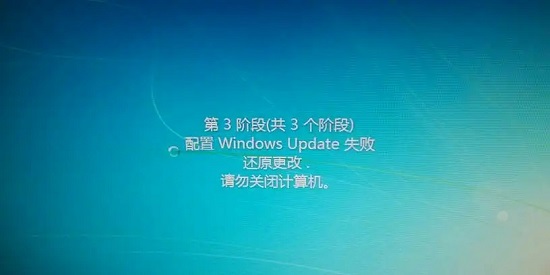
win7配备update不成功如何复原更改
风林火山win7电脑为何更改不了桌面的状态
win10 2004怎么添加网络摄像机 win10 2004添加网络摄像机方法
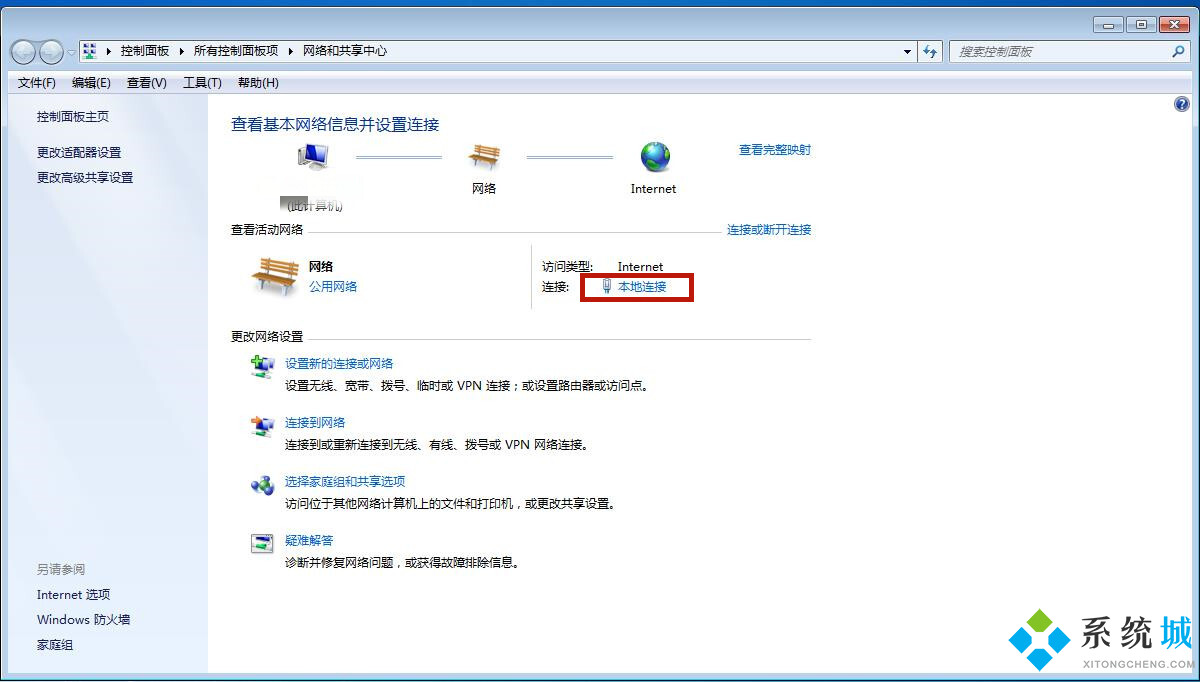
win7查看电脑ip地址的方法
旗舰版 windows7下全屏浏览图片的伎俩
热门软件
安卓软件
安卓游戏
推荐文章
•
电脑c盘内存不足怎么办 电脑c盘满了如何清理
•
Win10系统桌面右下角显示“激活windows10转到设置以激活windows”水印怎么办
•
Win7系统怎么截图 带你深入了解一下Win7系统截图的方法
•
DLL修复工具哪个好?DLL修复工具推荐
•
cmd查看本地ip地址如何操作 怎样通过cmd查看自己的IP
推荐合集
护士app
交友app哪个比较好推荐
闹钟软件大全
免费足球直播app排行榜
聚合直播app大全
停车手游下载
女生必备手机软件
团购app
苹果好玩的答题游戏
安卓特效相机软件
手机日历必备软件
战略部署手游大全
手机看新闻软件下载
免费学粤语的软件合集
苹果手机收银软件