Win7旗舰版 - 专业分享最新系统之家win7旗舰版下载是电脑重装系统的理想系统家园。
最新更新
|
如何安装系统?
|
软件导航
|
品牌系统
|
系统专题
|
专题库
|
网站地图
深度技术 windows7 64位 中文旗舰版系统镜像下载 V2020
新中关村系统 WIN7 64 SP1 旗舰装机版下载 V2023.05
最新戴尔笔记本专用系统 GHOST WIN7 86 SP1 专业装机版 V2021.03
雨林木风 WINDOWS7 64位 稳定安装版下载 V2020
最新深度技术系统 Ghost Win7 64位 旗舰装机版 V2023.04
最新神州笔记本专用系统 Window7 X64 SP1 多功能旗舰版 V2022.10
首页
Win7旗舰版
Win7纯净版
电脑软件
安卓应用
安卓游戏
资讯
系统安装教程
当前位置:
Win7旗舰版
>
系统安装教程
>
轻松制作USB启动盘
一键U盘装XP/ WIN7/ WIN10系统
>>查看软件教程
本地下载
迅雷下载
一键重装WIN7教程
U盘启动盘制作教程
U盘安装WIN7教程
硬盘安装WIN7教程
文章列表
wps2019表格如何固定前两行数据
打开wps2019,打开要编辑的表格,接着选中表格中的第三行,点击wps2019菜单栏上的开始,打开的开始工具栏上点击冻结窗格的下拉按钮,点击冻结至第二行的菜单项,这样就会冻结表格的前两行了。
发布时间:2020-12-22
wps2019怎么自动更新日期
打开WPS2019,点击新建,新建空白文档,新建的文字文稿中,手动输入日期,点击插入功能,点击右上角的日期功能,选择需要用到的格式,选择好之后,把右边自动更新前面的勾选上,然后点击确定,把WPS2019关掉,然后重新打开,就会看到上面手动输入的是不会变的,而下面的指挥跟着更新改变的。
发布时间:2020-12-22
wps怎么画泪滴形状
打开wps文字,进入编辑界面中,点击wps文字的插入菜单,wps文字工具栏中点击形状,基本形状中找到并点击泪滴形,按住鼠标左键不放,编辑区中拖动,画出一个泪滴形,样式中点击一种需要的样式,就可以在wps文字中创建一个泪滴形。
发布时间:2020-12-22
wps自动升级怎么取消
打开wps2019,然后点击首页,新打开的页面中,找到并点击设置,接着打开的设置下拉菜单中,点击配置和修复工具,点击高级按钮,打开的wps Office配置工具窗口中,点击升级设置选项,打开的升级设置窗口中,点击关闭自动升级选项即可。
发布时间:2020-12-22
wps2019文章怎么快速分三栏显示
首先打开WPS然后点击新建,选择文字,点击新建空白文档,然后输入内容,点击工具栏上的页面布局,页面布局菜单栏中选择分栏,分栏下可以看到一栏二栏和三栏,点击三栏,最后看到页面已经设置成三栏了。
发布时间:2020-12-22
wps2019文章行间距无法调节怎么办
首先打开空白文档,然后输入一段内容,点击开始,接下来选择段落工具,段落窗口中点击缩进和间距选项,如果定义了文档,网络则与网络对接前面是打勾的,把前面的勾去掉,然后点击确定,以后再调整行间距时就可以了。
发布时间:2020-12-22
wps2019怎么插入百分比堆积柱形图
wps2019打开要编辑的表格,选中要创建图表的数据区域,点击插入的菜单项,接下来打开的工具栏上点击柱形图的按钮,点击百分比堆积柱形图的图标,右键点击插入的图表,选择设置图表区域格式的菜单项,对图表的各项参数进行设置,就可以得到一个自己喜欢的图表了。
发布时间:2020-12-22
wps怎么设计信封图标
新建文档,单击插入,选择圆角矩形画出矩形,填充矩形为矢车菊蓝,单击无线条颜色,画矩形选择无轮廓,颜色选择橙色,插入三角形,调整颜色的深浅度,再画出矩形白色信纸,把灰色矩形复制成多列并对齐,插入直角三角形,单击栏旋转中的水平旋转,拖动旋转的三角形到合适位置并调整颜色稍浅一点,以示和信封其他部分的区分。
发布时间:2020-12-22
wps2019如何将两个页面表格打印在一张纸上
打开wps2019,点击文件菜单项,点击打印的菜单项,点击打印菜单中的打印的菜单项,点击每页的版数的下拉按钮,然后弹出菜单中选择2版的菜单项,接下来设置并打顺序选项下面的从左到右的选项,最后点击确定按钮。
发布时间:2020-12-22
wps2019文档如何进入写作模式
打开wps2019后,点击视图的菜单项,然后点击视图工具栏上的写作模式的按钮,这时就进入了wps2019的写作模式的页面,接着点击写作模式工具栏上的设置,打开的设置窗口中找到护眼模式的设置项,同时勾选该设置项前面的复选框,这样以后只要进入写作模式,就会默认打开护眼模式了。
发布时间:2020-12-22
首页
上一页
1986
1987
1988
1989
1990
1991
1992
1993
1994
1995
1996
下一页
末页
电脑教程
win7教程
xp教程
win8教程
win10教程
办公教程
笔记本教程
u盘教程
一键重装教程
问答
win11教程
热门教程
旗舰版 windows7下全屏浏览图片的伎俩
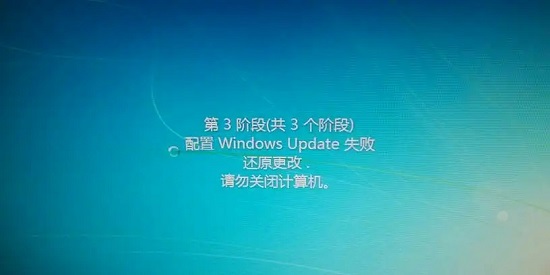
win7配备update不成功如何复原更改
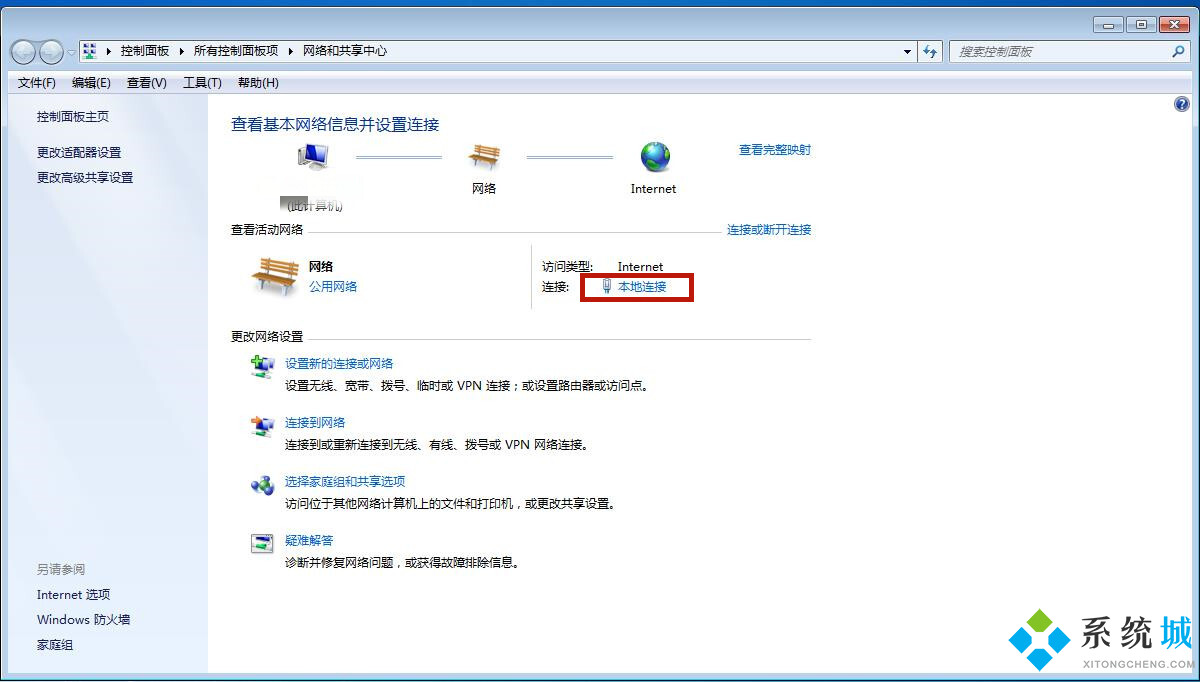
win7查看电脑ip地址的方法
win10 2004怎么添加网络摄像机 win10 2004添加网络摄像机方法
风林火山win7电脑为何更改不了桌面的状态
热门软件
安卓软件
安卓游戏
推荐文章
•
电脑c盘内存不足怎么办 电脑c盘满了如何清理
•
Win10系统桌面右下角显示“激活windows10转到设置以激活windows”水印怎么办
•
Win7系统怎么截图 带你深入了解一下Win7系统截图的方法
•
DLL修复工具哪个好?DLL修复工具推荐
•
cmd查看本地ip地址如何操作 怎样通过cmd查看自己的IP
推荐合集
护士app
交友app哪个比较好推荐
闹钟软件大全
免费足球直播app排行榜
聚合直播app大全
停车手游下载
女生必备手机软件
团购app
苹果好玩的答题游戏
安卓特效相机软件
手机日历必备软件
战略部署手游大全
手机看新闻软件下载
免费学粤语的软件合集
苹果手机收银软件