Win7旗舰版 - 专业分享最新系统之家win7旗舰版下载是电脑重装系统的理想系统家园。
最新更新
|
如何安装系统?
|
软件导航
|
品牌系统
|
系统专题
|
专题库
|
网站地图
神州笔记本专用系统 Ghost Window7 64位 SP1 通用装机版 V2023.03
新版雨林木风系统 Ghost windows7 X64 热门装机版 V2023.04
新小米笔记本专用系统 Ghost win7 X64 SP1 纯净版 V2021.05
最新萝卜家园系统 Ghost Window7 X64位 装机必备版 V2022.09
雨林木风 win7系统ISO镜像64位下载 V2020
新版神州笔记本专用系统 WIN7 x64 经典纯净版 V2021.10
首页
Win7旗舰版
Win7纯净版
电脑软件
安卓应用
安卓游戏
资讯
系统安装教程
当前位置:
Win7旗舰版
>
系统安装教程
>
轻松制作USB启动盘
一键U盘装XP/ WIN7/ WIN10系统
>>查看软件教程
本地下载
迅雷下载
一键重装WIN7教程
U盘启动盘制作教程
U盘安装WIN7教程
硬盘安装WIN7教程
文章列表
Windows 11 SE是什么?相关介绍和说明
昨天,微软发布了 Windows 11 SE,这是针对教育体验优化的 Windows 11 特别版。Windows 11 SE 与现有的 Windows 11 版本(包括 Windows 11 教育版)有很多不同之处。您可以在下方了解有关全新 Windows 11 SE 操作系统的更多
发布时间:2021-11-16
电脑升级Win11键盘不能用怎么办?Win11按键失灵解决办法
Win11系统是新推出的系统,不少用户更新升级发现了很多BUG,比如电脑更新完Win11键盘不能用了,这是怎么回事?下面小编就给大家介绍一下Win11按键失灵的解决办法。
发布时间:2021-11-16
Win11怎么卸载补丁?Win11卸载更新补丁的教程
Win11系统正式版已经有越来越多的人使用,经常会让大家安装更新补丁,但是有时候补丁安装后反而出问题了,这时候可以通过卸载补丁让Win11系统回到原来的状态,那么想要卸载更新补丁应该怎么操作呢?系统之家小编今天就来告诉各位朋友。
发布时间:2021-11-16
GUID分区还是MBR分区?如何查看Win11电脑硬盘分区形式
已经有越来越多的朋友用上了Windows11系统,关于新系统使用的各种问题也越来越多,电脑硬盘分区格式一共有两种,一种是GUID(GPT)分区,一种是MBR分区,该怎么查看自己的Win11电脑是用哪种格式呢?今天小编就来为大家介绍一下查看Wi
发布时间:2021-11-16
Win11电脑硬盘分区形式怎么看? 硬盘分区形式mbr和guid的查看方法
Win11电脑硬盘分区形式怎么看? 硬盘分区形式mbr和guid的查看方法,win11系统中的硬盘分区后,想要看看分区刑事,硬盘分区形式有两种mbr和guid,该怎么查看呢?下面我们就来看看详细的教程。 电脑硬盘分区格式一共有两种,一种是GUID(GPT)分区,一种是MBR
发布时间:2021-11-16
Win11更新出现0x80240019错误怎么办
如何修复Win11或Win10上的更新错误0x80240019?小编就为大家带来了Win11/10错误0x80240019解决方法,需要的朋友一起看看吧。0x80240019错误是什么?0x80240019是许多Windows Update错误之一,无法安装所需的软件或操作系统更
发布时间:2021-11-16
Win11怎么更改HTTP设置?Win11更改HTTP设置方法
我们在使用电脑的的过程中,最经常使用到的就是上网功能了,最近有的用户想要更改在Win11系统上的HTTP设置不知道在哪更改,因为Win11系统发布不久的原因,很多用户还不清楚,下面教给大家具体的操作方法。
发布时间:2021-11-16
如何在Win11设置默认浏览器?Win11设置默认浏览器方法
Win11正式版已经全面的推送了,升级了Win11之后,尽管数据不会丢失,但是我们还是需要重新设置一些新的东西,就比如默认 浏览器 的问题。升级了Win11系统之后,默认浏览器还需要重新设置一遍才行,具体步骤如下。
发布时间:2021-11-16
Win11笔记本电脑设置合盖不休眠的方法
Win11正式版已经发布了一段时间了,很多用户都已经安装了最新的Win11系统,笔记本电脑非常方便,有时候我们要临时离开,总是习惯性地合上笔记本盖子,当我们合上笔记本屏幕时,系统就会自动睡眠,也就是待机状态,有些用户不希望笔记
发布时间:2021-11-16
Win11声音合成器怎么用?Win11声音合成器用法介绍
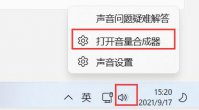
许多小伙伴在使用电脑的时候经常会使用到一些软件,而这些软件都有自己的声音等,而对于不少小伙伴来说需要设置不同的软件音量大小,这个时候就需要我们设置声音合成器,下面就和小编一起看看吧! 操作方法: 1、右下角声音图标右键,打开声音合成器 2、此时
发布时间:2021-11-16
首页
上一页
610
611
612
613
614
615
616
617
618
619
620
下一页
末页
电脑教程
win7教程
xp教程
win8教程
win10教程
办公教程
笔记本教程
u盘教程
一键重装教程
问答
win11教程
热门教程
网络测速工具有哪些 2018网络测速工具推荐
深度技术win7系统禁止Adobe Flash Player插件自动更新的方法
win7系统雨林木风64位极速纯净版
win10正版激活码多少钱_win10正版密钥多少钱
wps如何计算开方
热门软件
安卓软件
安卓游戏
推荐文章
•
电脑c盘内存不足怎么办 电脑c盘满了如何清理
•
Win10系统桌面右下角显示“激活windows10转到设置以激活windows”水印怎么办
•
Win7系统怎么截图 带你深入了解一下Win7系统截图的方法
•
DLL修复工具哪个好?DLL修复工具推荐
•
cmd查看本地ip地址如何操作 怎样通过cmd查看自己的IP
推荐合集
手机赚钱软件app排行榜
手机抢票软件哪个好
免费无限制直播软件大全
手机视频直播软件大全
舞蹈游戏大全
儿童早教app
同城交友女士征婚软件大全
密室解谜游戏大全
苹果买菜软件
水墨风手机游戏大全
声音交友app大全
有免费的交友软件吗推荐
VIP视频播放器
好玩的足球手游排行榜
特工题材游戏