Win7旗舰版 - 专业分享最新系统之家win7旗舰版下载是电脑重装系统的理想系统家园。
最新更新
|
如何安装系统?
|
软件导航
|
品牌系统
|
系统专题
|
专题库
|
网站地图
新萝卜家园 ghost win7 sp1 64位 最新旗舰版下载 V2020
新版三星笔记本专用系统 win7 x64位 直装旗舰版 V2021.11
新版技术员联盟系统 win7 X64 SP1 安全旗舰版 V2022.04
新版技术员联盟系统 GHOST WINDOWS7 X64位 SP1 热门装机版 V2021.10
新版中关村系统 Ghost Window7 64位 SP1 稳定装机版 V2023.01
雨林木风usb版win7系统下载 x64 SP1 经典纯净版 V2022.07
首页
Win7旗舰版
Win7纯净版
电脑软件
安卓应用
安卓游戏
资讯
系统安装教程
Windows 7 系统在线下载
经过精心测试,结合了很多实用的功能,稳定、安全、高效率
的系统操作,兼容强大,占用系统资源少
本地下载
迅雷下载
当前位置:
Win7旗舰版
>
系统安装教程
>
win7教程
>
win7系统怎么压缩 中关村win7系统自带软件压缩文件的方法
时间:2016-02-20
作者:win7旗舰版系统下载
如果当你想将很多的利于网络上资源的共享,还能节省大量的磁盘空间。文件快速地传输的话,通常情况下都会采取压缩文件(打包)的方式来进行,更利于网络上资源的共享,还能节省大量的磁盘空间。win7系统怎么压缩文件?现笔者分享中关村win7系统自带软件压缩文件的方法,具体操作步骤如下:
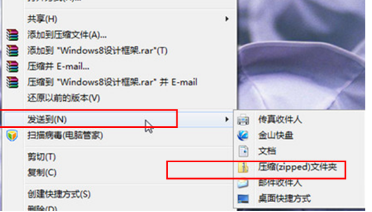
1、右击需要压缩的文件,在弹出的快捷菜单中选择“发送到” ——“压缩(zipped ) 文件夹”菜单命令。如图1所示:
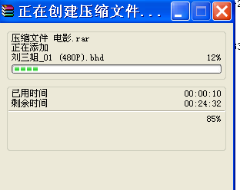
2、弹出压缩文件进度。
3、压缩完成后系统会自动关闭对话框。双击压缩文件便可查看文件的相关内容。
上一篇:
win7系统应用程序 番茄花园Win7系统EXE应用程序丢失的解决技巧
下一篇:
win7系统iis安装 大地Win7旗舰版系统安装iis组件的方法
相关教程
电脑公司Win7旗舰版系统中设置多媒体中心为开机启动的步骤
11-03
Win7 64位旗舰版系统怎样查找C盘ProgramData文件夹
11-24
Win7旗舰版系统制作u盘启动盘时常见的故障
12-04
Win7旗舰版系统“此windows副本不是正版”的解决措施
12-17
雨林木风Win7旗舰版系统中上帝模式的开启方法
01-15
对付数据备份时Windows7弹现"无法复制,文件路径太深"的计划
03-02
IE访问网页时频繁死机——win7下怎么应付
02-12
操作中心打不开——win7 64位旗舰版下帮你搞定
02-19
Win 7 32位系统里清洗Epson打印机的技巧
03-01
让Win7 32位旗舰版电脑也能一键退出USB设备的安全设置
03-04
电脑教程
win7教程
问答
一键重装教程
u盘教程
笔记本教程
办公教程
win10教程
win8教程
xp教程
win11教程
精选系统
雨林木风win7 32位旗舰极速版下载 V2017.04
深度技术win7系统纯净版64位优化装机下载V2020
深度技术windows7旗舰版64位装机下载V2019
系统之家 ghost win7 sp1 32位 官方旗舰版下载 V2020
技术员联盟GHOST WIN7 SP1旗舰版64位V15.12_WINDOWS7系统下载
热门软件
安卓软件
安卓游戏
推荐文章
•
电脑c盘内存不足怎么办 电脑c盘满了如何清理
•
Win10系统桌面右下角显示“激活windows10转到设置以激活windows”水印怎么办
•
Win7系统怎么截图 带你深入了解一下Win7系统截图的方法
•
DLL修复工具哪个好?DLL修复工具推荐
•
cmd查看本地ip地址如何操作 怎样通过cmd查看自己的IP
推荐合集
恋爱手游大全
安卓3D手游
美女直播下载大全
常用手机软件下载
交友征婚软件推荐
热血手机游戏大全
物理类手机游戏大全
手机壁纸app排行榜
动作RPG手机游戏大全
手机视频编辑工具
地方交友app大全
夜交友软件大全
好玩的台球游戏大全
00后直播赚钱的软件
短信群发软件下载大全