Win7旗舰版 - 专业分享最新系统之家win7旗舰版下载是电脑重装系统的理想系统家园。
最新更新
|
如何安装系统?
|
软件导航
|
品牌系统
|
系统专题
|
专题库
|
网站地图
雨林木风windows7系统sp1旗舰版64位下载V2019
新系统之家系统 Win7 X64 安全旗舰版 V2022.08
戴尔笔记本专用系统 Ghost win7 X64位 SP1 经典纯净版 V2023.02
新宏基笔记本专用系统 Ghost win7 X64位 正版旗舰版 V2022.12
雨林木风系统大白菜win7系统下载 X64 装机版 V2022.08
深度技术GHOST WIN7 SP1 64位万能装机版V6.8_深度WIN7 64位系统下载
首页
Win7旗舰版
Win7纯净版
电脑软件
安卓应用
安卓游戏
资讯
系统安装教程
Windows 7 系统在线下载
经过精心测试,结合了很多实用的功能,稳定、安全、高效率
的系统操作,兼容强大,占用系统资源少
本地下载
迅雷下载
当前位置:
Win7旗舰版
>
系统安装教程
>
win7教程
>
win7系统不能全屏 升级Win7 64位系统后不能全屏显示怎么办
时间:2016-03-23
作者:win7旗舰版系统下载
有一朋友升级Win7 64位纯净版系统后,发现系统桌面无法全屏屏幕,两侧留下黑边,很难看。 升级Win7 64位系统后不能全屏显示怎么办?其实这是由于计算机分辨率设置不匹配的问题,遇到此问题时,请参照以下方法解决。
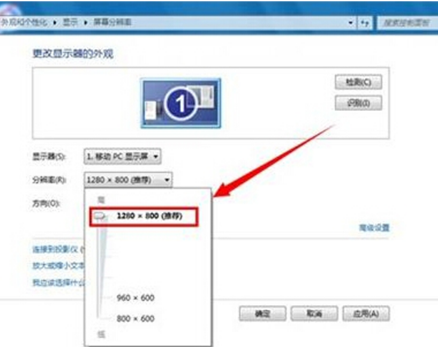
1、在桌面空白处右键,选择“屏幕分辨率”。
2、打开屏幕分辨率页面后,在分辨率设置的下拉窗口中,将分辨率调节到最高(推荐),然后点击“确定”按钮。
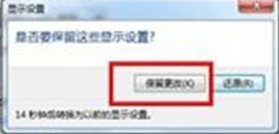
3、此时会弹出一个保存显示设置窗口,点击“保存更改”按钮就OK了。
上一篇:
win7系统怎么改端口 禁止IPC$空连接系统之家Win7系统关闭139端口的方法
下一篇:
win7系统pdf 快速将32位Win7旗舰版系统PDF转换成excel的技巧
相关教程
Win7 32位系统无线信号无法接收的原因和解决措施
10-07
解析Win7资源管理器是什么及如何打开
12-07
系统之家Win7旗舰版系统黑屏左上角光标闪烁的解决方案
12-13
Win7下运行某一文件弹出“XXX不是Win32”的排查解决措施
12-22
Win7纯净版系统程序和功能中为何找不到需要卸载的软件
12-31
系统之家Win7旗舰版无法更改开机启动程序的解决方法
01-25
搜狗输入法在win7 64位系统中使用不了 作者帮你摆平
01-30
win7系统中恢复显示桌面图标的办法
03-04
不需重启win7系统锁上BitLocker的计谋
03-23
Win7旗舰版系统运行Zend Studio时错误的修复措施
03-23
电脑教程
win7教程
问答
一键重装教程
u盘教程
笔记本教程
办公教程
win10教程
win8教程
xp教程
win11教程
精选系统
深度技术 GHOST win7 x86 精选旗舰版下载 V2020
深度技术64位win7纯净版下载v2017.12
电脑公司WIN7 SP1 X86装机旗舰版V15.09_电脑公司最新32位系统
电脑公司win7纯净版ghost系统32位下载V2020
新萝卜家园windows7旗舰版32位系统下载 V2017.08
热门软件
安卓软件
安卓游戏
推荐文章
•
电脑c盘内存不足怎么办 电脑c盘满了如何清理
•
Win10系统桌面右下角显示“激活windows10转到设置以激活windows”水印怎么办
•
Win7系统怎么截图 带你深入了解一下Win7系统截图的方法
•
DLL修复工具哪个好?DLL修复工具推荐
•
cmd查看本地ip地址如何操作 怎样通过cmd查看自己的IP
推荐合集
金币手机游戏大全
药店app哪个好
韩国直播软件有哪些
粉碎类游戏大全
游戏助手大全
旅行交友app大全
考证app
手机录音软件免费下载
趣味性十足游戏大全
小说阅读器大全
手机输入法软件
骑行软件哪个好
苹果商战游戏
游戏茶苑游戏大全
木工类手机游戏大全