Win7旗舰版 - 专业分享最新系统之家win7旗舰版下载是电脑重装系统的理想系统家园。
最新更新
|
如何安装系统?
|
软件导航
|
品牌系统
|
系统专题
|
专题库
|
网站地图
外星人笔记本专用系统 Ghost WIN7 64位 免费正式版 V2023.02
萝卜家园系统 WINDOWS7 x64 SP1 优化装机版 V2021.03
新雨林木风系统 Ghost WIN7 64位 SP1 纯净安装版 V2022.08
深度技术win7旗舰版64位
新版系统之家系统 Ghost WIN7 x64位 SP1 游戏装机版 V2021.12
三星笔记本专用系统 WINDOWS7 X64 SP1 精简旗舰版 V2022.10
首页
Win7旗舰版
Win7纯净版
电脑软件
安卓应用
安卓游戏
资讯
系统安装教程
Windows 7 系统在线下载
经过精心测试,结合了很多实用的功能,稳定、安全、高效率
的系统操作,兼容强大,占用系统资源少
本地下载
迅雷下载
当前位置:
Win7旗舰版
>
系统安装教程
>
win7教程
>
win7系统修复光盘的方法
时间:2016-04-23
作者:win7旗舰版系统下载
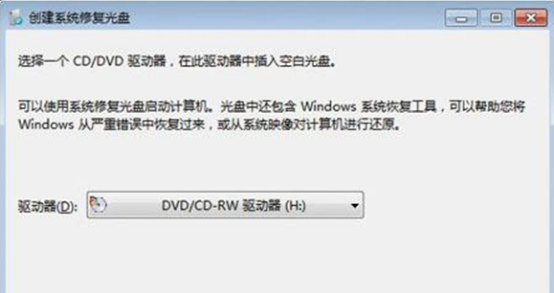
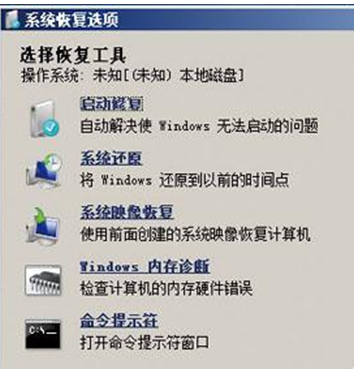
win7系统修复光盘的方法分享給大家。Win PE功能强大,它不仅能在系统窗口下创建修复光盘,还可通过其它方式简单获取,在Windows 7系统中很多操作和功能都可在Win PE中完成,现小编给大家介绍解決方法,具体如下:
1、点击“开始”——“所有程序”——“维护”——“创建系统恢复光盘”,弹出“创建系统恢复光盘”对话框,只要插入一张空白光盘(CD或DVD都行)到刻录机,再单击“创建光盘”,稍等一会就好了。
制作好Win PE光盘后,就可以用这个光盘来启动电脑和系统修复工作了。
上一篇:
win7系统任务栏的个性化设置技巧
下一篇:
win7系统重装后无法检测到U盘怎麼回事
相关教程
不重装Windows7系统的情况下如何合并分区
07-12
Windows7系统开机需按F1键才能进入系统的原因与解决方法
07-21
Win7 32位系统中查看电脑端口是否被占用的方法
08-17
U盘安装WIN7/WIN8系统图解教程
09-16
深度技术win7旗舰版系统摄像头最简单的启动技巧
10-07
深度技术Win7旗舰版系统中网速的检测方法
10-27
Win7下打开宽带连接时电脑自动重启怎么办?
11-13
深度技术Win7纯净版系统给来宾账户更改图片的步骤
11-21
Win7 64位旗舰版系统开启自动备份功能的方法
11-26
电脑公司Win7旗舰版系统怎样以“推”的方式来部署客户端
12-21
电脑教程
win7教程
问答
一键重装教程
u盘教程
笔记本教程
办公教程
win10教程
win8教程
xp教程
win11教程
精选系统
电脑公司windows7系统64位旗舰原版下载 V201910
惠普深度技术win7系统纯净版64位完美下载V2020
雨林木风win7旗舰版64位系统下载 v1808
电脑公司win7纯净版32位下载系统v1904
电脑公司WIN7极速旗舰版64位系统下载V201908
热门软件
安卓软件
安卓游戏
推荐文章
•
电脑c盘内存不足怎么办 电脑c盘满了如何清理
•
Win10系统桌面右下角显示“激活windows10转到设置以激活windows”水印怎么办
•
Win7系统怎么截图 带你深入了解一下Win7系统截图的方法
•
DLL修复工具哪个好?DLL修复工具推荐
•
cmd查看本地ip地址如何操作 怎样通过cmd查看自己的IP
推荐合集
尺度大的直播app大全
警匪游戏大全
烧脑记忆类游戏大全
手机安全卫士
手机幼儿启蒙软件
益智解谜游戏大全
装修app
下载叫外卖app
手机万能播放器
苹果福利直播app推荐
滑板类手游大全
聊天交友的软件下载
时间校对软件大全
手机都市游戏下载
武侠类手游