Win7旗舰版 - 专业分享最新系统之家win7旗舰版下载是电脑重装系统的理想系统家园。
最新更新
|
如何安装系统?
|
软件导航
|
品牌系统
|
系统专题
|
专题库
|
网站地图
最新电脑公司系统 GHOST Window7 X64位 SP1 干净旗舰版 V2022.01
戴尔笔记本电脑操作系统下载windows7 x64位V2022.06
大地系统 Ghost windows7 x64 SP1 电脑城旗舰版 V2021.12
新萝卜家园windows7系统64位旗舰版下载V2019
深度技术 GHOST WIN7 SP1 X64 国庆节特别版下载 V2020
新萝卜家园 Ghost Win7 Sp1 X64 装机特别版下载 V2020
首页
Win7旗舰版
Win7纯净版
电脑软件
安卓应用
安卓游戏
资讯
系统安装教程
Windows 7 系统在线下载
经过精心测试,结合了很多实用的功能,稳定、安全、高效率
的系统操作,兼容强大,占用系统资源少
本地下载
迅雷下载
当前位置:
Win7旗舰版
>
系统安装教程
>
win7教程
>
win7系统文件夹设置成平铺的窍门
时间:2016-05-14
作者:win7旗舰版系统下载
windows7 系统虽然很人性化,但是对于习惯了XP系统的设置和视图的用户来说,对于WIN7系统默认的列表视图很不习惯。现Win7系统之家给大家介绍win7系统文件夹设置成平铺的窍门,找回XP感觉,具体如下:
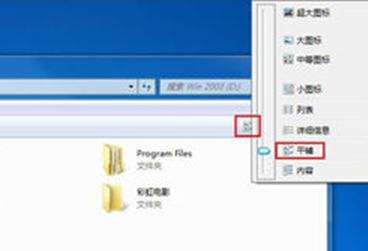
第一步:任意打开一个文件夹,选择平铺视图模式。
第二步:左侧单击选择组织,找到“文件夹和搜索选项”。
第三步:在“文件夹选项”中切换到“查看”选项,选择“应用到文件夹”,点击“是” 即可。
通过以上设置后,win7系统文件夹设置后,熟悉的XP视图就找回来了。
上一篇:
win7系统账户密码信息的查看方法
下一篇:
win7系统我的电脑前进后退键都没有了怎么办
相关教程
浅析Win7系统U盘安装时需注意的一些事项
10-11
电脑公司Win7纯净版系统屏蔽多用户登录的设置技巧
11-17
系统之家Win7旗舰版系统剪贴板异常无法粘贴的解决方法
11-18
Win7旗舰版系统制作u盘启动盘时常见的故障
12-04
系统之家Win7纯净版系统中实现关机时自动备份文件的方法
12-24
Win7无声音提示“未插入扬声器或耳机”的解决方案
12-29
控制面板图标不见了 帮你找回到windows7桌面的路径
01-27
win7下更改鼠标方向实现左手操控鼠标的绝技
03-04
文件夹窗口中后退键点不了——win7下高手教你还原
03-13
win7 64位系统的注册表被锁定了如何解开
04-13
电脑教程
win7教程
问答
一键重装教程
u盘教程
笔记本教程
办公教程
win10教程
win8教程
xp教程
win11教程
精选系统
雨林木风GHOST WIN7 SP1 X64旗舰版V2015.09_雨林木风WIN7旗舰版下载
雨林木风 ghost win7 sp1 64位 专业精简版下载 V2020
电脑公司纯净版win7系统32位装机下载V2020
深度技术 win7 旗舰版 ghost 64位镜像 V2020.06
宏基笔记本win7系统纯净版64位下载V2020
热门软件
安卓软件
安卓游戏
推荐文章
•
电脑c盘内存不足怎么办 电脑c盘满了如何清理
•
Win10系统桌面右下角显示“激活windows10转到设置以激活windows”水印怎么办
•
Win7系统怎么截图 带你深入了解一下Win7系统截图的方法
•
DLL修复工具哪个好?DLL修复工具推荐
•
cmd查看本地ip地址如何操作 怎样通过cmd查看自己的IP
推荐合集
看直播必备软件手机版合集
最火的聊天交友软件有哪些
苹果末日生存类游戏
家政服务软件下载
手机信用卡管理软件
手机翻译工具
京东软件app下载
装扮游戏大全
模拟生活类手游大全
好玩的节奏手游大全
物业管理软件大全
电子书制作软件
啪啪交友app大全
学习编程的app
冒险类手机游戏大全