Win7旗舰版 - 专业分享最新系统之家win7旗舰版下载是电脑重装系统的理想系统家园。
最新更新
|
如何安装系统?
|
软件导航
|
品牌系统
|
系统专题
|
专题库
|
网站地图
戴尔笔记本专用系统 Ghost win7 X64位 SP1 经典纯净版 V2023.02
雨林木风系统大白菜win7系统下载 X64 装机版 V2022.08
新宏基笔记本专用系统 Ghost win7 X64位 正版旗舰版 V2022.12
深度技术GHOST WIN7 SP1 64位万能装机版V6.8_深度WIN7 64位系统下载
新系统之家系统 Win7 X64 安全旗舰版 V2022.08
雨林木风windows7系统sp1旗舰版64位下载V2019
首页
Win7旗舰版
Win7纯净版
电脑软件
安卓应用
安卓游戏
资讯
系统安装教程
Windows 7 系统在线下载
经过精心测试,结合了很多实用的功能,稳定、安全、高效率
的系统操作,兼容强大,占用系统资源少
本地下载
迅雷下载
当前位置:
Win7旗舰版
>
系统安装教程
>
win7教程
>
win7系统内存是否有问题的诊断方法
时间:2016-05-27
作者:win7旗舰版系统下载
内存诊断可帮助用户在使用系统过程中,查清问题是否由损坏的硬件所导致的,当电脑出现问题时用户就可使用内存工具来诊断内存是否出现问题,下面小编就给大家介绍win7系统内存是否有问题的诊断方法。
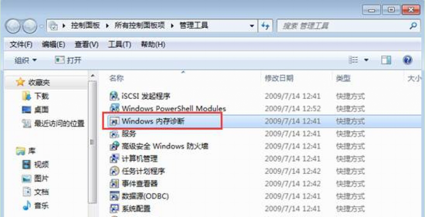
1、点击“开始——控制面板——大图标”查看,找到并点击“管理工具”。
2、在打开的新面板中,直接选择“windows内存诊断”开启。
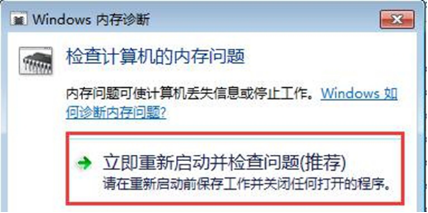
3、选定开始检测的时间,可直接选“立即重新启动并检查问题”选项去开始诊断。
4、完成后win7系统将会自动重启,进入内存诊断工作页面,等待诊断结束就OK了。
上一篇:
win7系统安装office 同时安装2007与2010版本的技巧
下一篇:
专用虚拟机win7系统远程桌面不能全屏的应对技巧
相关教程
Win7旗舰版系统中设置屏保为桌面,让桌面炫酷地动起来
08-28
深度技术win7旗舰版系统中更改家庭组密码的方法
10-09
深度技术win7旗舰版系统将网络添加到桌面的方法
10-13
深度技术win7旗舰版系统中VirtualBox安装Ubuntu的方法
11-03
安装补丁导致Win7系统不稳定,但却无法卸载怎么办
11-18
Win7纯净版系统运行explorer命令快速打开资源管理器
11-21
Win7禁止IPC$空连接—关闭455端口的操作方法
11-30
Win7 64位旗舰版系统中恢复隐藏后的桌面图标
12-02
安装Win7系统不让系统创建100M隐藏分区的攻略
12-11
Win7 64位旗舰版系统中加密系统文件的一些注意事宜
12-17
电脑教程
win7教程
问答
一键重装教程
u盘教程
笔记本教程
办公教程
win10教程
win8教程
xp教程
win11教程
精选系统
深度技术 GHOST WIN7 SP1 X64 装机旗舰版下载 V2020
系统之家 ghost win7 sp1 32位(x86) 纯净版镜像下载 V2020
新萝卜家园GHOST WIN7 SP1 X86标准装机版V2015.08_萝卜家园WIN732位装机版
雨林木风win7旗舰版32位原版iso系统下载v1806
系统之家win7旗舰版64位系统纯净下载V2019
热门软件
安卓软件
安卓游戏
推荐文章
•
电脑c盘内存不足怎么办 电脑c盘满了如何清理
•
Win10系统桌面右下角显示“激活windows10转到设置以激活windows”水印怎么办
•
Win7系统怎么截图 带你深入了解一下Win7系统截图的方法
•
DLL修复工具哪个好?DLL修复工具推荐
•
cmd查看本地ip地址如何操作 怎样通过cmd查看自己的IP
推荐合集
手机vr软件
苹果游戏辅助平台
手机美食软件
女生模拟恋爱游戏
星座运势软件合集
推箱子手机游戏大全
同城游游戏大全
有什么好玩的交友app推荐
中考软件下载大全
热舞直播软件排行榜
手机股票软件
美女直播软件大全
音乐手游排行榜
监控app
安卓动态壁纸下载