Win7旗舰版 - 专业分享最新系统之家win7旗舰版下载是电脑重装系统的理想系统家园。
最新更新
|
如何安装系统?
|
软件导航
|
品牌系统
|
系统专题
|
专题库
|
网站地图
雨林木风windows7系统64位旗舰官方原版下载V2019
笔记本专用系统 Win7 64 SP1 快速纯净版 V2021.03
最新笔记本专用系统 GHOST Win7 x64 原版旗舰版 V2023.06
新版大地 X64位 win7旗舰版重装系统下载 V2022.07
神州笔记本专用系统 Ghost Window7 64位 SP1 通用装机版 V2023.03
新版外星人笔记本专用系统 WIN7 x64 SP1 快速纯净版 V2022.09
首页
Win7旗舰版
Win7纯净版
电脑软件
安卓应用
安卓游戏
资讯
系统安装教程
Windows 7 系统在线下载
经过精心测试,结合了很多实用的功能,稳定、安全、高效率
的系统操作,兼容强大,占用系统资源少
本地下载
迅雷下载
当前位置:
Win7旗舰版
>
系统安装教程
>
win7教程
>
win7系统来宾账户Guest的快速开启技巧
时间:2016-06-12
作者:win7旗舰版系统下载
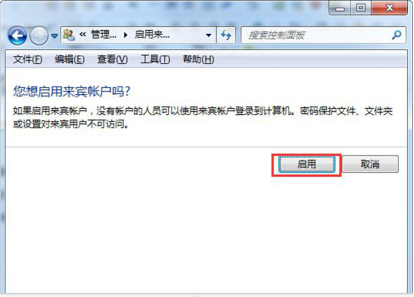
在Win7系统中会存在一个Guest帐户,有时用户需要使用这个Guest帐户比如用于共享文件。但在默认情况下,Guest帐户是被禁止的,使用时需要开启,现笔者介绍win7系统来宾账户Guest的快速开启技巧,具体如下:
1、点击“开始——控制面板——用户帐户和家庭安全”;
2、然后再点击“用户帐户——管理其他帐户”;
3、选择Guest帐户,在启用窗口中,点击“启用”按钮即可。
以上就是win7系统来宾账户开启技巧介绍了,有需要的用户请按照以上的方法快速开启吧。
上一篇:
win7系统删除隐藏分区可节省磁盘空间
下一篇:
win7系统进不去路由器 复位路由器的操作方法
相关教程
win7休眠快捷键三步搞定
08-12
电脑公司Win7旗舰版系统中禁止系统屏幕保护程序的方法
09-17
重装Win7旗舰版系统后检测不到U盘的解决方案
10-16
Win7下出现蓝屏代码为0x000000001e的处理方法
10-17
Win7旗舰版系统收取Foxmail邮件时提示“连接错误”的解决措施
10-24
Win7 32位纯净版系统安装声卡驱动失败的解决方案
10-29
Win7 64位旗舰版系统计算器快捷键汇总
11-22
浅析怎样提升win7 旗舰版系统显示质量
11-23
Win7系统中查看桌面程序所在位置的操作步骤
11-30
雨林木风win7旗舰版系统中游戏记录的清除方法
12-09
电脑教程
win7教程
问答
一键重装教程
u盘教程
笔记本教程
办公教程
win10教程
win8教程
xp教程
win11教程
精选系统
电脑公司windows7旗舰版64系统下载V2019
雨林木风 Win7 珍藏版64位下载 V2020
新萝卜家园旗舰版win7系统64位稳定下载V2020
中关村win7旗舰版32位系统下载v1904
新萝卜家园windows7旗舰版32位稳定下载V2019
热门软件
安卓软件
安卓游戏
推荐文章
•
电脑c盘内存不足怎么办 电脑c盘满了如何清理
•
Win10系统桌面右下角显示“激活windows10转到设置以激活windows”水印怎么办
•
Win7系统怎么截图 带你深入了解一下Win7系统截图的方法
•
DLL修复工具哪个好?DLL修复工具推荐
•
cmd查看本地ip地址如何操作 怎样通过cmd查看自己的IP
推荐合集
直播福利软件下载
Mac驱动软件
手机换机同步软件
情感交友app大全
出租车手游大全
好用的听歌软件大全
MOBA类手机游戏大全
午夜直播app大全
新浪微博手机客户端
攻城游戏
社交直播软件排名
手机菜谱软件app
求生手游大全
有毒类手机游戏大全
考研党最常用的app大全