Win7旗舰版 - 专业分享最新系统之家win7旗舰版下载是电脑重装系统的理想系统家园。
最新更新
|
如何安装系统?
|
软件导航
|
品牌系统
|
系统专题
|
专题库
|
网站地图
萝卜家园系统 GHOST windows7 32 SP1 完整旗舰版 V2021.05
技术员联盟 x64位 SP1 ghost版win7系统镜像下载 V2022.07
技术员联盟系统 Ghost Window7 x64 SP1 推荐旗舰版 V2021.07
深度技术系统 Window7 x64位 SP1 镜像ios V2022.11
最新三星笔记本专用系统 GHOST WINDOWS7 X64 SP1 精选旗舰版 V2022.05
苹果笔记本专用系统 Ghost win7 X64位 SP1 极速装机版 V2021.12
首页
Win7旗舰版
Win7纯净版
电脑软件
安卓应用
安卓游戏
资讯
系统安装教程
Windows 7 系统在线下载
经过精心测试,结合了很多实用的功能,稳定、安全、高效率
的系统操作,兼容强大,占用系统资源少
本地下载
迅雷下载
当前位置:
Win7旗舰版
>
系统安装教程
>
win7教程
>
win7系统wifi共享设置的操作方法
时间:2016-06-30
作者:win7旗舰版系统下载
最近有用户遇到了Win7系统无法实现WiFi共享的问题,为此,现笔者分享win7系统wifi共享设置的操作方法,具体如下:
1、进入Win7系统,将鼠标移动到屏幕右下角的通知区域,在其中找到网络连接的图标,单击网络图标,选择打开网络和共享中心。
2、点击左侧菜单中的更改适配器设置,在其中找到并右键本地连接2,然后选择属性
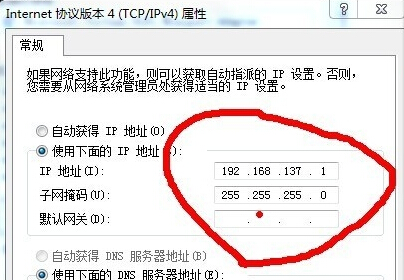
3、在弹出来的窗口中双击协议版本4,在打开的窗口中,手动对本地连接2的IP进行设置即可。
上一篇:
win7系统笔记本无线网络连接消失的解决措施
下一篇:
win7系统自带磁盘修复 修复磁盘错误的方法
相关教程
雨林木风win7旗舰版系统中实现快速重启的技巧
08-05
浅析WIN7旗舰版资源管理器强大的预览的功能
09-01
番茄花园Win7旗舰版系统中电源选项显示灰色的解决方法
09-03
Win7系统纯净版中快速卸载IE9浏览器的步骤方法
09-29
浅析Win7系统中硬件9大原因将引发电脑死机
10-06
深度技术WIN7纯净版系统桌面旋转了90度或180度怎么办?
10-25
Win7旗舰版系统一打开Word就卡住的处理策略
10-31
Win7下点击音量调节器不显示音量调节按钮怎么办
11-08
Win7 32位系统下使用YY语言时有回音的完美解决方案
11-09
Win7纯净版32位系统中移动硬盘无法退出的解决措施
11-11
电脑教程
win7教程
问答
一键重装教程
u盘教程
笔记本教程
办公教程
win10教程
win8教程
xp教程
win11教程
精选系统
大地系统GHOST WIN7 32位鸡年特别版 V2017.02
深度技术 win7 64位 家庭高级版iso文件下载 V2020
雨林木风win7 64位旗舰版系统下载V201910
系统之家GHOST WIN7 SP1 64位万能纯净版 V2017.01
电脑公司win7 64位纯净版系统下载v1809
热门软件
安卓软件
安卓游戏
推荐文章
•
电脑c盘内存不足怎么办 电脑c盘满了如何清理
•
Win10系统桌面右下角显示“激活windows10转到设置以激活windows”水印怎么办
•
Win7系统怎么截图 带你深入了解一下Win7系统截图的方法
•
DLL修复工具哪个好?DLL修复工具推荐
•
cmd查看本地ip地址如何操作 怎样通过cmd查看自己的IP
推荐合集
麻将游戏大全
手机斗图表情包软件
手机实用软件下载
不用下载不封号的直播平台有哪些
实用的去水印必备软件
攻城游戏大全下载
脑力训练游戏
最好用的老黄历软件大全
免费好用的直播软件有哪些
单身交友聊天软件大全
数学手机游戏大全
密室逃脱游戏大全
安卓手机导航地图下载软件
安卓手机新闻软件
土豆网播放器下载