Win7旗舰版 - 专业分享最新系统之家win7旗舰版下载是电脑重装系统的理想系统家园。
最新更新
|
如何安装系统?
|
软件导航
|
品牌系统
|
系统专题
|
专题库
|
网站地图
最新宏基笔记本专用系统 GHOST WINDOWS7 64位 SP1 镜像ios V2021.05
最新中关村系统 windows7 x64位 精选旗舰版 V2022.03
最新外星人笔记本 X64 SP1 win7电脑系统下载 V2022.07
大地系统 Ghost windows7 X64位 旗舰版ISO系统安装盘 V2023.07
雨林木风win7系统下载64位旗舰版纯净版V2019
新惠普笔记本win7系统下载64位系统 V2022.06
首页
Win7旗舰版
Win7纯净版
电脑软件
安卓应用
安卓游戏
资讯
系统安装教程
Windows 7 系统在线下载
经过精心测试,结合了很多实用的功能,稳定、安全、高效率
的系统操作,兼容强大,占用系统资源少
本地下载
迅雷下载
当前位置:
Win7旗舰版
>
系统安装教程
>
win7教程
>
Win7纯净版系统笔记本屏幕颜色偏白的校准方法
时间:2014-12-31
作者:win7旗舰版系统下载
当用户使用Win7系统笔记本的时候,发现屏幕颜色偏白,一些用户也许会以为液晶屏幕的问题,其实这是win7颜色没有校准引起的,现小编给大家介绍
Win7纯净版系统
笔记本屏幕颜色偏白的校准方法。
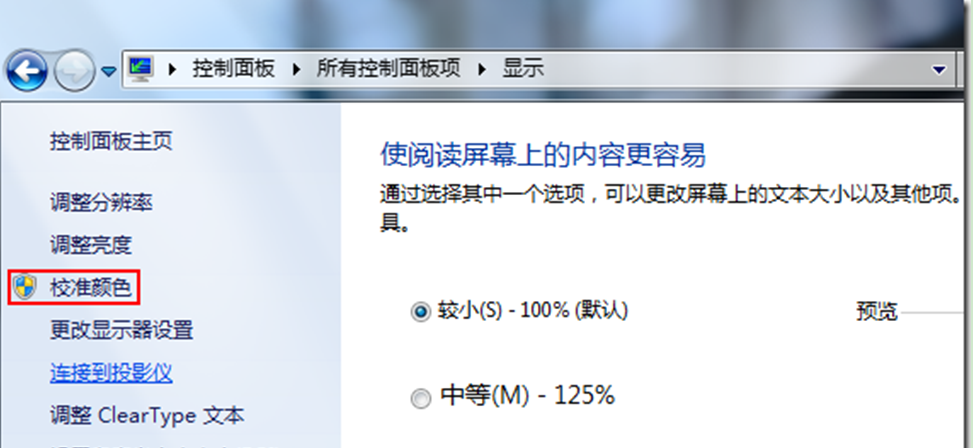
1、点击“开始——控制面板——显示”,在左侧窗口中点击校准颜色的选项。
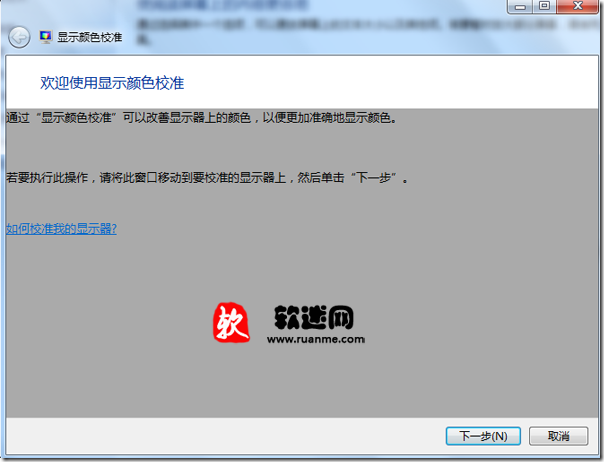
2、在打开的“欢迎使用显示颜色校准”界面中,按照提示一路点击下一步。
3、一路下一步,最后点击完成,最后你就会发现电脑显示效果变好,图片颜色也鲜艳了。
上一篇:
Win7纯净版系统程序和功能中为何找不到需要卸载的软件
下一篇:
Win7 64位旗舰版系统中安全模式应用技巧
相关教程
图文详解Windows7系统中怎样设置IP地址,ip地址设置方法
07-01
电脑公司Win7旗舰版系统里从视频中提取音频文件的技巧
09-11
Win7 64位旗舰版系统中巧妙利用msconfig限制电脑性能的方法
09-17
Win7旗舰版系统中不让用户“占位”不干活的设置技巧
10-05
详解虚拟光盘将xp系统升级为Win7 32位系统的步骤
10-06
系统之家Win7旗舰版系统中实现Word2013自动生成目录的方法
10-19
win7下载哪里下载比较好,哪里的win7旗舰版系统比较好
11-08
深度技术win7旗舰版系统中浏览器密码的设置方法
11-09
解析电脑公司Win7旗舰版系统如何
12-02
开机黑屏——Win7旗舰版系统提示Windows failed to start.怎么办
01-03
电脑教程
win7教程
问答
一键重装教程
u盘教程
笔记本教程
办公教程
win10教程
win8教程
xp教程
win11教程
精选系统
电脑公司win7旗舰版32位官方原版下载V2019
雨林木风win7 32位纯净旗舰版系统下载 V2017.07
系统之家正版win7纯净版32位系统下载V2020
华硕笔记本win7系统64位旗舰版ISO镜像下载V2019
电脑公司windows7旗舰版32位精简下载V2020
热门软件
安卓软件
安卓游戏
推荐文章
•
电脑c盘内存不足怎么办 电脑c盘满了如何清理
•
Win10系统桌面右下角显示“激活windows10转到设置以激活windows”水印怎么办
•
Win7系统怎么截图 带你深入了解一下Win7系统截图的方法
•
DLL修复工具哪个好?DLL修复工具推荐
•
cmd查看本地ip地址如何操作 怎样通过cmd查看自己的IP
推荐合集
苹果好玩的做饭游戏
回合制战斗游戏大全
手机音乐播放器排行榜
你懂的直播软件推荐
这些实用局域网共享软件你都用过没
适合晚上看的直播app合集
设计游戏合集
苹果AI换脸软件
手机寂寞交友软件大全
算命手机软件大全
公务员学习app
动漫改编游戏大全
2019最好用的输入法软件大全
单身交友软件大全下载安装
血流成河换三张游戏大全