Win7旗舰版 - 专业分享最新系统之家win7旗舰版下载是电脑重装系统的理想系统家园。
最新更新
|
如何安装系统?
|
软件导航
|
品牌系统
|
系统专题
|
专题库
|
网站地图
最新神州笔记本专用系统 Ghost WIN7 X64位 SP1 快速装机版 V2021.12
新系统之家系统 GHOST windows7 64 SP1 青春装机版 V2022.06
系统之家win7装机版64位系统下载V201909
宏基笔记本
新中关村系统 Win7 X64 旗舰版ISO系统安装盘 V2022.09
雨林木风 Win7系统 旗舰版64位 网盘下载 V2020
首页
Win7旗舰版
Win7纯净版
电脑软件
安卓应用
安卓游戏
资讯
系统安装教程
Windows 7 系统在线下载
经过精心测试,结合了很多实用的功能,稳定、安全、高效率
的系统操作,兼容强大,占用系统资源少
本地下载
迅雷下载
当前位置:
Win7旗舰版
>
系统安装教程
>
win7教程
>
图文详解Windows7系统中清除IE8缓存的方法
时间:2014-07-10
作者:win7旗舰版系统下载
现在网络已成为人们生活的一部分,大家都知道,上网的时候会产生大量的缓存垃圾,如果这些缓存不清除的话,会导致电脑上网慢,打开网页跟蜗牛一样。那么在Windows7系统中如何清除IE8缓存呢?其实很简单,下面小编给大家介绍图文详解Windows7系统中清除IE8缓存的方法。
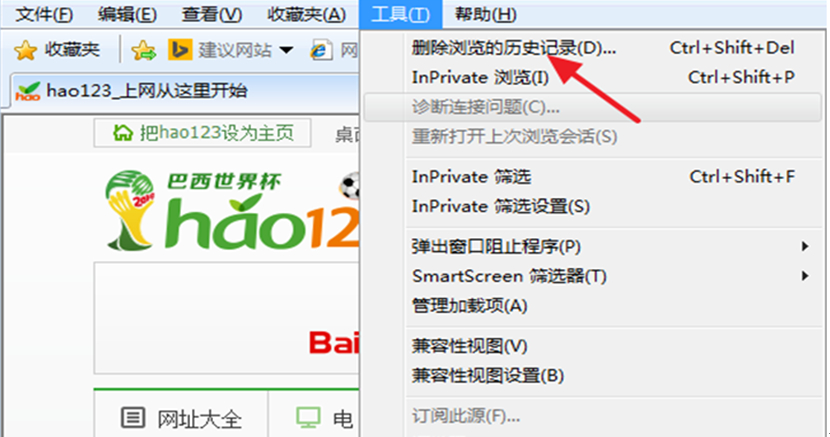
1、首先打开IE8浏览器,点击“工具”选择“删除浏览的历史记录”
2、弹出删除浏览的历史记录窗口,在“Internet临时文件”前面勾选选上,然后点击“删除”按钮。
这样Windows7系统中IE8缓存就清除了,非常简单。
上一篇:
提高工作效率,Win7系统中实现多条件的搜索的方法
下一篇:
Windows7系统中调用设备管理器时导致桌面explore.exe崩溃的解决方法
相关教程
Win7系统中教你显示右键菜单隐藏的发送到功能的技巧
08-18
Win7旗舰版系统显示颜色校准Screen Calibration功能应用
09-22
win7 32位旗舰版系统中复制命令提示符的实现策略
10-21
系统之家Win7旗舰版系统中Word2013合并多个文档的技巧
12-06
Win7旗舰版系统中100M系统的隐藏分区有何作用
12-11
Win7系统弹窗"检测到一个硬盘问题"用什么办法去搞定
03-02
WIN7下360浏览器中拦截广告的绝招
02-23
巧以"Logical Disk Manager"搞定空白"磁盘管理器"的win7窘状
02-14
Win7旗舰版系统装载软件时错误"NSIS Error"的技巧
02-17
Windows7中开启摄像头警示"无法列示过滤器图表"的排解计谋
03-04
电脑教程
win7教程
问答
一键重装教程
u盘教程
笔记本教程
办公教程
win10教程
win8教程
xp教程
win11教程
精选系统
系统之家win7系统32位纯净版精简下载V2019
雨林木风 Ghost Win7 64位 企业装机版下载 V2020
雨林木风 ghost win7 旗舰版 32位镜像 V2020.06
电脑公司windows7旗舰版系统64位优化下载V2019
系统之家 win7 64位 家庭版ghost下载 V2020
热门软件
安卓软件
安卓游戏
推荐文章
•
电脑c盘内存不足怎么办 电脑c盘满了如何清理
•
Win10系统桌面右下角显示“激活windows10转到设置以激活windows”水印怎么办
•
Win7系统怎么截图 带你深入了解一下Win7系统截图的方法
•
DLL修复工具哪个好?DLL修复工具推荐
•
cmd查看本地ip地址如何操作 怎样通过cmd查看自己的IP
推荐合集
色直播软件有哪些
刷机助手软件下载
打车软件司机端
竞技手游大全
期货app
政府微门户
好玩的复仇手游大全
好玩的聊天交友软件合集
手机杀毒排行榜
苹果公交出行软件
手机拍证件照软件
星座App
陌生人视频交友软件下载
好用的手机手电筒软件大全
现在流行的交友软件是什么