Win7旗舰版 - 专业分享最新系统之家win7旗舰版下载是电脑重装系统的理想系统家园。
最新更新
|
如何安装系统?
|
软件导航
|
品牌系统
|
系统专题
|
专题库
|
网站地图
萝卜家园系统 WINDOWS7 x64 SP1 优化装机版 V2021.03
三星笔记本专用系统 WINDOWS7 X64 SP1 精简旗舰版 V2022.10
新雨林木风系统 Ghost WIN7 64位 SP1 纯净安装版 V2022.08
外星人笔记本专用系统 Ghost WIN7 64位 免费正式版 V2023.02
新版系统之家系统 Ghost WIN7 x64位 SP1 游戏装机版 V2021.12
深度技术win7旗舰版64位
首页
Win7旗舰版
Win7纯净版
电脑软件
安卓应用
安卓游戏
资讯
系统安装教程
Windows 7 系统在线下载
经过精心测试,结合了很多实用的功能,稳定、安全、高效率
的系统操作,兼容强大,占用系统资源少
本地下载
迅雷下载
当前位置:
Win7旗舰版
>
系统安装教程
>
win7教程
>
番茄花园Win7服务管理器的打开步骤
时间:2016-11-23
作者:win7旗舰版系统下载
在使用番茄花园win7系统时,有时需要在后台运行服务。当需要查看系统有哪些服务时,怎样打开?有此需要的用户,请来看看下面小编给大家分享的番茄花园Win7服务管理器的打开步骤吧,具体如下:
1、在Win7系统中点击“开始——搜索”,输入“services.msc”命令后按回车打开服务管理器。
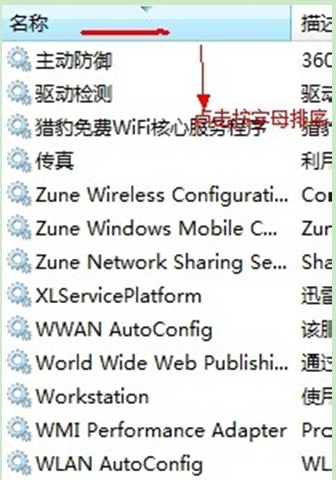
2、在打开的服务管理器窗口中,点击名称,便会按照字母进行排序。
3、如果开启/关闭某一服务,在需要操作的服务上右键,进行开启/关闭等的操作。
上一篇:
新萝卜家园Win7无法验证数字签名的解决措施
下一篇:
关闭fn功能键避免电脑公司Win7玩游戏时系统优先识别的方法
相关教程
在Win7系统登录界面中隐藏administrator账户的方法
06-17
Windows7用户怎样将自己的电脑与北京时间同步,北京时间校准方法汇总
07-02
win7 32位系统中无法CapsLock键关闭大写功能的解决方法
07-27
电脑公司Win7旗舰版系统中桌面上无ie图标最简单的解决方法
09-12
Win7旗舰版系统中没有插入U盘却显示usb图标的解决方案
09-15
Win7 纯净版系统中批量修改文件和文件夹的方法
10-19
Win7旗舰版系统安装更新补丁8024402f错误的原因与解决方法
10-26
电脑公司Win7旗舰版系统开机无反映的解决对措
10-27
Win7下YY直播时麦克风没声音的排查解决技巧
11-08
U盘安装Win7系统出现“缺少驱动器设备”提示的解决方案
11-10
电脑教程
win7教程
问答
一键重装教程
u盘教程
笔记本教程
办公教程
win10教程
win8教程
xp教程
win11教程
精选系统
电脑公司WIN7极速旗舰版64位系统下载V201908
电脑公司win7纯净版32位下载系统v1904
惠普深度技术win7系统纯净版64位完美下载V2020
电脑公司windows7系统64位旗舰原版下载 V201910
雨林木风win7旗舰版64位系统下载 v1808
热门软件
安卓软件
安卓游戏
推荐文章
•
电脑c盘内存不足怎么办 电脑c盘满了如何清理
•
Win10系统桌面右下角显示“激活windows10转到设置以激活windows”水印怎么办
•
Win7系统怎么截图 带你深入了解一下Win7系统截图的方法
•
DLL修复工具哪个好?DLL修复工具推荐
•
cmd查看本地ip地址如何操作 怎样通过cmd查看自己的IP
推荐合集
尺度大的直播app大全
警匪游戏大全
烧脑记忆类游戏大全
手机安全卫士
手机幼儿启蒙软件
益智解谜游戏大全
装修app
下载叫外卖app
手机万能播放器
苹果福利直播app推荐
滑板类手游大全
聊天交友的软件下载
时间校对软件大全
手机都市游戏下载
武侠类手游