Win7旗舰版 - 专业分享最新系统之家win7旗舰版下载是电脑重装系统的理想系统家园。
最新更新
|
如何安装系统?
|
软件导航
|
品牌系统
|
系统专题
|
专题库
|
网站地图
新台式机专用系统 win7 64位 通用装机版 V2023.01
系统之家系统 WIN7 X64位 SP1 装机旗舰版下载 V2021.08
番茄花园
雨林木风windows7 64位装机旗舰版
深度技术 ghost win7 sp1 64位安装包下载 V2020
新版中关村系统 WIN7 64 SP1 完美纯净版 V2021.03
首页
Win7旗舰版
Win7纯净版
电脑软件
安卓应用
安卓游戏
资讯
系统安装教程
Windows 7 系统在线下载
经过精心测试,结合了很多实用的功能,稳定、安全、高效率
的系统操作,兼容强大,占用系统资源少
本地下载
迅雷下载
当前位置:
Win7旗舰版
>
系统安装教程
>
win7教程
>
Windows7系统中如何开启资源管理器的复选框?
时间:2014-07-12
作者:win7旗舰版系统下载
当用户选择多个文件时,通常都是按住ctrl键来选择文件,如果你使用Windows7系统的话,可实现不用ctrl键就可以选择多个文件,只需开启资源管理器的复选框发即可,那么Windows7系统中如何开启资源管理器的复选框?请按照以下设置步骤操作吧。
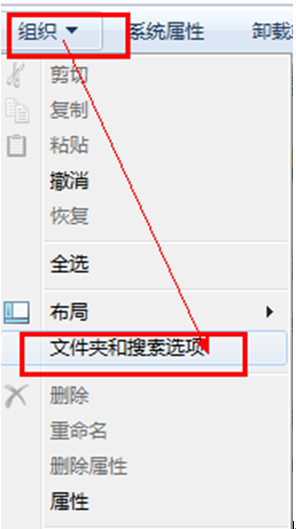
1、按“win+E”组合键打开资源管理器,然后点击组织按钮并选择文件夹选项,如图:
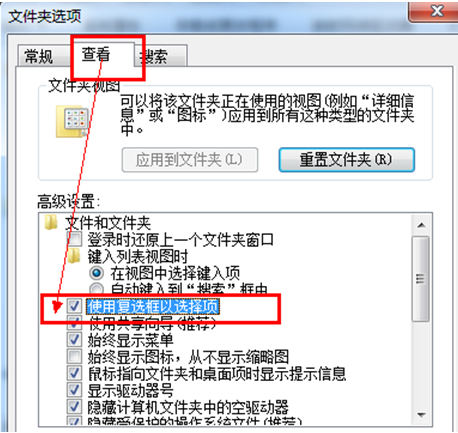
2、弹出“文件夹选项”对话框,切换到“查看”页面后勾选“使用复选框以选择项”,并确定。
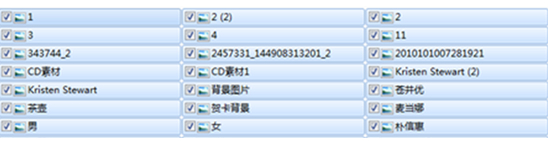
3、然后回到文件夹中,就可以直接用√选择需要选择的文件,如图:
上一篇:
Windows7系统中快捷查看文件属性的技巧汇总
下一篇:
Windows7系统中设置总是以管理员身份运行程序的步骤
相关教程
Win7旗舰版系统在休眠状态下也可实现离线下载的设置方法
06-22
怎样修改Win7系统 32位命令提示窗口的颜色
07-15
Win7 32位纯净版系统中修改或定制组织栏按钮的妙招
08-04
浅析Win7 64位纯净版系统的三种用户账户类型与特点
08-25
Win7纯净版系统中文字显示不够清晰的处理方法
09-17
电脑公司Win7纯净版系统“清理桌面导向”功能的使用方法
09-17
电脑公司Win7旗舰版系统中禁止系统屏幕保护程序的方法
09-17
Win7 64位旗舰版系统中畅玩dnf游戏的技巧
11-18
系统之家win7纯净版系统显卡硬件加速无法设置怎么处理
01-04
将加入域后的Win7旗舰版系统退出域的程序步骤
02-03
电脑教程
win7教程
问答
一键重装教程
u盘教程
笔记本教程
办公教程
win10教程
win8教程
xp教程
win11教程
精选系统
绿茶GHOST WIN7 SP1 32位安全旗舰版V15.09_绿茶最新WIN7旗舰版系统
深度技术纯净版win7系统下载64位下载V2019
联想笔记本装机系统win7旗舰版32位下载V2019
新萝卜家园win7系统纯净版64位下载V2020
番茄花园GHOST WIN7 SP1 X86纯净版V2015.09_最新WIN732位纯净版系统
热门软件
安卓软件
安卓游戏
推荐文章
•
电脑c盘内存不足怎么办 电脑c盘满了如何清理
•
Win10系统桌面右下角显示“激活windows10转到设置以激活windows”水印怎么办
•
Win7系统怎么截图 带你深入了解一下Win7系统截图的方法
•
DLL修复工具哪个好?DLL修复工具推荐
•
cmd查看本地ip地址如何操作 怎样通过cmd查看自己的IP
推荐合集
安卓上门美容app
免费交友平台下载大全
邪恶直播软件大全
省钱app
免费的交友软件app大全
日记本软件哪个好
大姨妈软件
网上交友app下载
旅游出行攻略app大全
围棋学习软件大全
切水果游戏排行榜
购物类应用大全
古代当官游戏app
装修类app推荐
百合交友app大全