Win7旗舰版 - 专业分享最新系统之家win7旗舰版下载是电脑重装系统的理想系统家园。
最新更新
|
如何安装系统?
|
软件导航
|
品牌系统
|
系统专题
|
专题库
|
网站地图
雨林木风win7旗舰版64位完整版下载V2020
新版番茄花园系统 Ghost WIN7 x64 装机版 V2021.08
最新风林火山系统 Ghost Win7 64 完美纯净版 V2023.01
新宏基笔记本专用系统 Win7 X64 大神装机版 V2022.11
最新小米笔记本专用系统 Window7 X64位 完美装机版 V2023.03
新版惠普笔记本专用系统 WINDOWS7 x64位 安全装机版 V2022.02
首页
Win7旗舰版
Win7纯净版
电脑软件
安卓应用
安卓游戏
资讯
系统安装教程
Windows 7 系统在线下载
经过精心测试,结合了很多实用的功能,稳定、安全、高效率
的系统操作,兼容强大,占用系统资源少
本地下载
迅雷下载
当前位置:
Win7旗舰版
>
系统安装教程
>
win7教程
>
雨林木风三步搞定Win7系统的卸载程序
时间:2015-05-19
作者:
在使用计算机时我们平常会对一些不常用的软件进行卸载,有些用户不知道对程序如何进行删除添加,小编给您带来三步就解决Win7系统卸载程序教程! 1、 点击“开始”,在开始菜单中选择“控制面板”。如图1所示
图1 打开控制面板 2、在控制面板中,点击“程序”下方的“卸载程序”。如图2所示
图2 卸载程序 3、 在弹出的页面中右击你要删除的程序,选择“卸载”。卸载完毕后,程序就会在下面的清单中自动消失。如图3所示
图3 右击“卸载” 按照步骤去操作之后我们可以简单的对一些软件进行卸载,操作是比较简单的,只是对于新手用户来说这些步骤也会比较陌生,希望本文简单介绍对初级用户在win7操作上有一定的帮助。
上一篇:
技术员联盟Win7旗舰版系统下怎么删除批量svn文件
下一篇:
雨林木风Win7系统让媒体播放更畅快的小技巧
相关教程
新萝卜家园WIN7旗舰版系统怎样打开暂存数据剪贴板
09-21
雨林木风Win7旗舰版系统中动态桌面的安装方法
09-27
Win7系统中避免显卡引起系统死机、黑屏的技巧
10-17
Win7系统文件夹上双击变为搜索,无法打开文件夹怎么办
10-23
浅析win7下U盘格式对文件拷贝数量影响
10-25
Win7 32位系统下使用YY语言时有回音的完美解决方案
11-09
4G内存的Win7 32位系统有无必要升级为64位系统?
11-30
Windows7系统常见的系统进程与功能作用
12-04
系统之家Win7旗舰版系统安装无线路由器的详细步骤
12-20
电脑录音——雨林木风WIN7纯净版笔记本的录音步骤
01-04
电脑教程
win7教程
问答
一键重装教程
u盘教程
笔记本教程
办公教程
win10教程
win8教程
xp教程
win11教程
精选系统
雨林木风正版win7旗舰版64位优化下载V2019
系统之家windows7原版旗舰版64位下载V2020
雨林木风win7旗舰版32位下载系统v1904
电脑公司GHOST WIN7 SP1 64位纯净版2016.11系统下载
新萝卜家园GHOST WIN7 SP1 64位纯净版V2016.11系统下载
热门软件
安卓软件
安卓游戏
推荐文章
•
电脑c盘内存不足怎么办 电脑c盘满了如何清理
•
Win10系统桌面右下角显示“激活windows10转到设置以激活windows”水印怎么办
•
Win7系统怎么截图 带你深入了解一下Win7系统截图的方法
•
DLL修复工具哪个好?DLL修复工具推荐
•
cmd查看本地ip地址如何操作 怎样通过cmd查看自己的IP
推荐合集
离异单身交友平台排行榜
手机看直播软件哪个好
手机抓娃娃软件
好用的手机修图软件
独居适用的交友软件
电话交友软件大全
数据分析软件大全
小学语文学习软件合集
手机体检软件
手机租房app
惊悚手游大全
微信辅助工具
好用的听歌app
最好玩的十大修仙游戏
苹果好玩的迷宫游戏

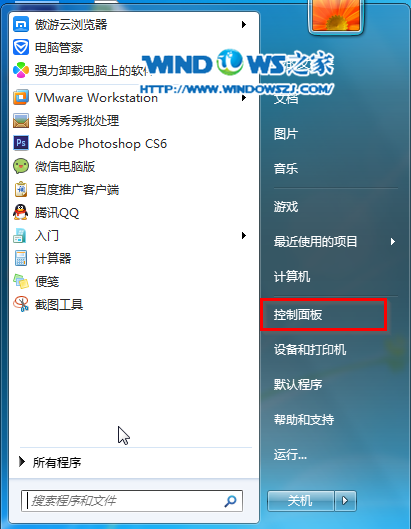 图1 打开控制面板 2、在控制面板中,点击“程序”下方的“卸载程序”。如图2所示
 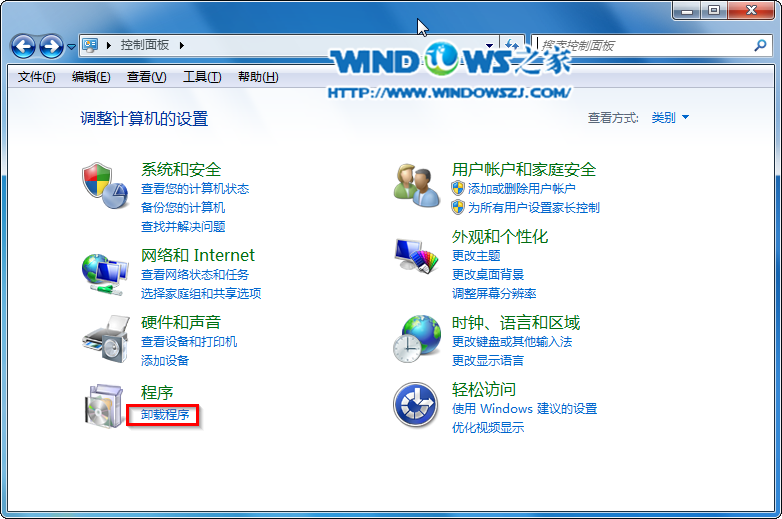 图2 卸载程序 3、 在弹出的页面中右击你要删除的程序,选择“卸载”。卸载完毕后,程序就会在下面的清单中自动消失。如图3所示
 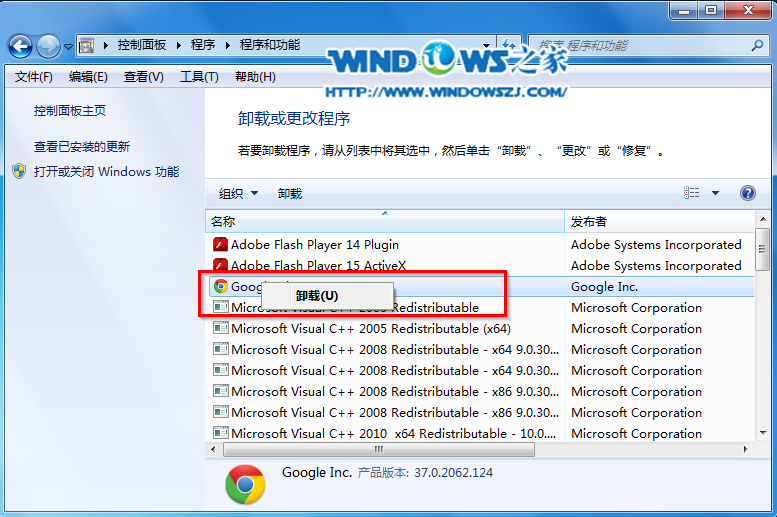 图3 右击“卸载” 按照步骤去操作之后我们可以简单的对一些软件进行卸载,操作是比较简单的,只是对于新手用户来说这些步骤也会比较陌生,希望本文简单介绍对初级用户在win7操作上有一定的帮助。