Win7旗舰版 - 专业分享最新系统之家win7旗舰版下载是电脑重装系统的理想系统家园。
最新更新
|
如何安装系统?
|
软件导航
|
品牌系统
|
系统专题
|
专题库
|
网站地图
华硕笔记本
新系统之家系统 GHOST win7 64 SP1 快速完整版 V2022.10
最新台式机专用系统 windows7 64 SP1 家庭旗舰版 V2021.09
最新深度技术系统 GHOST Win7 X64位 SP1 稳定装机版 V2022.01
雨林木风win7系统下载重装 x64位 装机旗舰版 V2022.09
最新萝卜家园系统 Ghost windows7 X64位 青春装机版 V2021.05
首页
Win7旗舰版
Win7纯净版
电脑软件
安卓应用
安卓游戏
资讯
系统安装教程
Windows 7 系统在线下载
经过精心测试,结合了很多实用的功能,稳定、安全、高效率
的系统操作,兼容强大,占用系统资源少
本地下载
迅雷下载
当前位置:
Win7旗舰版
>
系统安装教程
>
win7教程
>
Win7系统C盘占用空间过大影响电脑运行速度怎么办?
时间:2014-07-18
作者:win7旗舰版系统下载
win7系统中当C盘占用空间过大对电脑运行速度有一定程度上的影响,那么Win7系统C盘占用空间过大影响电脑运行速度怎么办?下面
Win7旗舰版
小编给大家分享win7系统中C盘占用空间过大的解决方法,具体步骤/方法
如下:
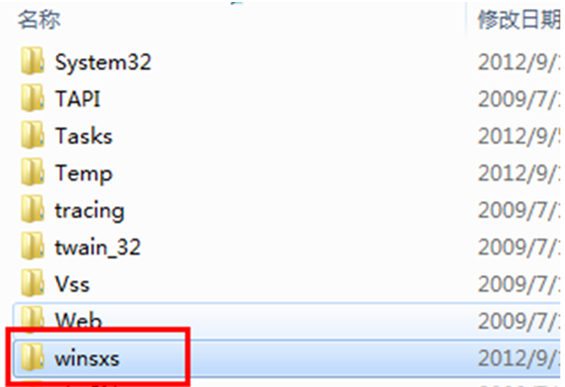
1、使用系统管理员的账户登录电脑。然后打开“计算机”,在C盘中找到windows文件夹中的winsxs文件夹,如图:
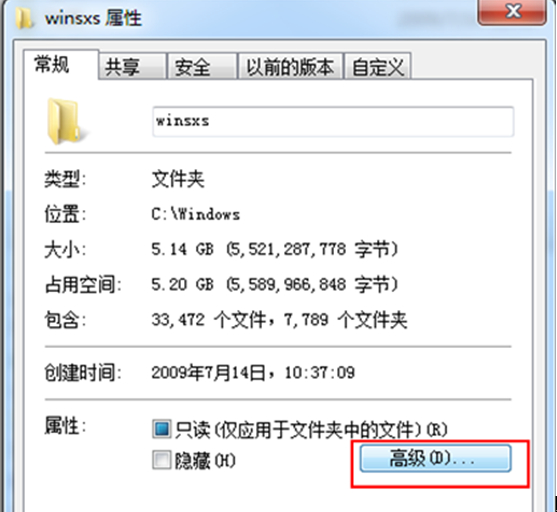
2、然后查看这个文件夹的属性,点击高级按钮,如图:
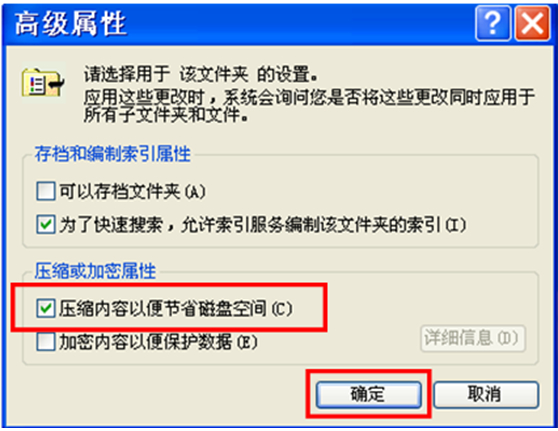
3、选择压缩内容以节省磁盘空间,如图:
上一篇:
图文详解在Windows7系统怎样进行硬盘分区
下一篇:
Win7系统切铁换主题导致个性化桌面图标失效的解决方法
相关教程
番茄花园Win7旗舰版系统出现“系统调用失败”提示的解决方案
08-10
雨林木风Win7纯净版系统中将“智能排列”功能关闭的方法
08-26
Win7系统中快速将任一应用程序添加到右键菜单的方法
08-28
Win7旗舰版系统自带WMP12默认解码器的更改技巧
09-10
WIN7旗舰版系统中安装日历组件并添加农历和节假日的方法
09-23
安装win7旗舰版系统时出现“镜像文件路径不能有中文”提示怎么办
09-28
Win7旗舰版系统中怎样让内存合理、高效地使用
10-23
U盘安装win7后U盘文件删不掉的解决方案
11-16
雨林木风Win7旗舰版系统中怎样关闭光盘刻录功能
11-30
详解Win7 64位纯净版系统中将Internet连接到工作区的步骤
12-29
电脑教程
win7教程
问答
一键重装教程
u盘教程
笔记本教程
办公教程
win10教程
win8教程
xp教程
win11教程
精选系统
雨林木风windows7旗舰版镜像32位下载V2019
雨林木风 WIN7 快速装机旗舰版下载 x64位 V2020
电脑公司win7系统64位旗舰版装机下载V2019
雨林木风 GHOST WIN7 SP1 X64 装机稳定版 V2020
系统之家 GHOST WIN7 好用旗舰版64位下载 V2020
热门软件
安卓软件
安卓游戏
推荐文章
•
电脑c盘内存不足怎么办 电脑c盘满了如何清理
•
Win10系统桌面右下角显示“激活windows10转到设置以激活windows”水印怎么办
•
Win7系统怎么截图 带你深入了解一下Win7系统截图的方法
•
DLL修复工具哪个好?DLL修复工具推荐
•
cmd查看本地ip地址如何操作 怎样通过cmd查看自己的IP
推荐合集
手机租车软件
手机掌上营业厅
老年交友app排行榜
妹子交友软件推荐
最近新开的直播平台大全
汽车保险软件
手机播放器什么好
同城男女交友app合集
手机音乐播放器排行榜推荐
才艺直播哪个平台好
手机剪辑软件app
手机播放器
现在哪个交友软件好推荐
赛车空战手机游戏大全
好玩的音乐游戏大全