Win7旗舰版 - 专业分享最新系统之家win7旗舰版下载是电脑重装系统的理想系统家园。
最新更新
|
如何安装系统?
|
软件导航
|
品牌系统
|
系统专题
|
专题库
|
网站地图
风林火山系统 Window7 X64位 安全旗舰版 V2023.04
新台式机专用系统 GHOST WIN7 32位 通用旗舰版 V2021.01
深度技术win7 64位旗舰版下载纯
电脑公司
新雨林木风系统 Ghost win7 X64 SP1 装机必备版 V2021.11
雨林木风 ghost win7 旗舰版 X64镜
首页
Win7旗舰版
Win7纯净版
电脑软件
安卓应用
安卓游戏
资讯
系统安装教程
Windows 7 系统在线下载
经过精心测试,结合了很多实用的功能,稳定、安全、高效率
的系统操作,兼容强大,占用系统资源少
本地下载
迅雷下载
当前位置:
Win7旗舰版
>
系统安装教程
>
win7教程
>
还原恢复电脑公司Win7系统中的SYS.GHH文件
时间:2015-08-15
作者:win7旗舰版系统下载
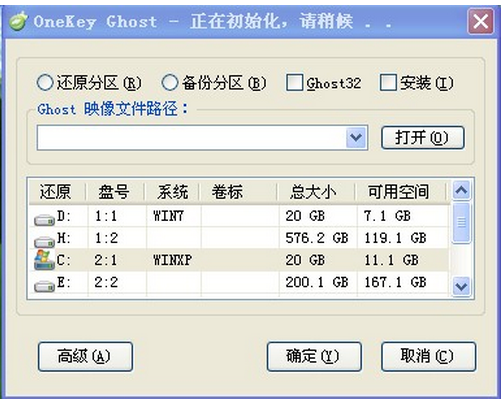
今天小编教大家还原恢复电脑公司Win7系统中的SYS.GHH文件。在使用Win7系统过程中,一些用户发现有SYS.GHH文件,Sys.GHH是由一键还原工具备份起来的Win7系统备份文件,很多用户备份久后就会忘记掉。当用户在操作win7系统出现问题时,但可进行恢复的操作,具体如下:
1、首先到网上下载onekey Ghost 8.1的软件 。
2、双击打开Onekey Ghost 软件。
3、选择“还原系统”,选择win7.GHH(一般都会自动获取),然后选择C盘,并点击“确定”按钮即可。
上一篇:
很强的无线信号Win7笔记本却无法上网的排查措施
下一篇:
雨林木风Win7系统任务管理器中的System Idle Process SYSTEM是什么
相关教程
Win7系统开机黑屏的解决策略
06-03
详细介绍win7 32位系统中光驱无法识别的解决方案
07-24
番茄花园WIN7纯净版中播放影音出现锯齿的应对技巧
09-05
详解Win7纯净版系统正确安装使用sql2000
10-25
win7旗舰版系统无法开启系统还原的原因与解决方法
11-13
电脑公司Win7旗舰版系统怎样将隐藏盘符显示出来
11-15
电脑公司Win7旗舰版系统中防火墙出现漏洞的解决办法
12-23
保护系统安全——禁止Win7 执行.bat格式文件的方法
12-26
详解Win7纯净版系统怎样更改用户账户控制设置
12-28
新萝卜家园WIN7纯净版系统鼠标的设置选项
12-31
电脑教程
win7教程
问答
一键重装教程
u盘教程
笔记本教程
办公教程
win10教程
win8教程
xp教程
win11教程
精选系统
番茄花园GHOST WIN7 SP1 X86装机版V15.12_番茄花园WINDOWS7旗舰版
dell笔记本win7系统64位旗舰版下载V2019
999宝藏网win7装机旗舰版32位系统下载v1904
雨林木风win7旗舰版iso系统64位下载V2019
联想笔记本win7旗舰版系统64位装机下载V2019
热门软件
安卓软件
安卓游戏
推荐文章
•
电脑c盘内存不足怎么办 电脑c盘满了如何清理
•
Win10系统桌面右下角显示“激活windows10转到设置以激活windows”水印怎么办
•
Win7系统怎么截图 带你深入了解一下Win7系统截图的方法
•
DLL修复工具哪个好?DLL修复工具推荐
•
cmd查看本地ip地址如何操作 怎样通过cmd查看自己的IP
推荐合集
听书app
求职招聘软件合集
午夜直播软件大全
手机日历必备软件
真人秀直播软件哪个好
阴阳师手机游戏大全
写诗软件app大全
缘分交友app大全
淫的直播软件大全
旅游攻略软件大全
日记本软件下载
趣味闯关游戏大全
外星人游戏大全
类似儿歌点点的软件大全
苹果跑腿软件