Win7旗舰版 - 专业分享最新系统之家win7旗舰版下载是电脑重装系统的理想系统家园。
最新更新
|
如何安装系统?
|
软件导航
|
品牌系统
|
系统专题
|
专题库
|
网站地图
最新外星人笔记本专用系统 Ghost win7 64位 SP1 最新旗舰版 V2021.07
系统之家 Win7 sp1 64位 专业版安装包下载 V2020
笔记本专用系统 GHOST win7 X64 游戏装机版 V2022.01
电脑公司ghost win7 64位装机旗舰
新雨林木风系统 windows7 X64位 SP1 旗舰版 V2021.12
最新中关村系统 Ghost windows7 X64位 SP1 优化装机版 V2023.05
首页
Win7旗舰版
Win7纯净版
电脑软件
安卓应用
安卓游戏
资讯
系统安装教程
Windows 7 系统在线下载
经过精心测试,结合了很多实用的功能,稳定、安全、高效率
的系统操作,兼容强大,占用系统资源少
本地下载
迅雷下载
当前位置:
Win7旗舰版
>
系统安装教程
>
win7教程
>
快速查看番茄花园Win7系统电脑开机运行时间的诀窍
时间:2015-09-14
作者:win7旗舰版系统下载
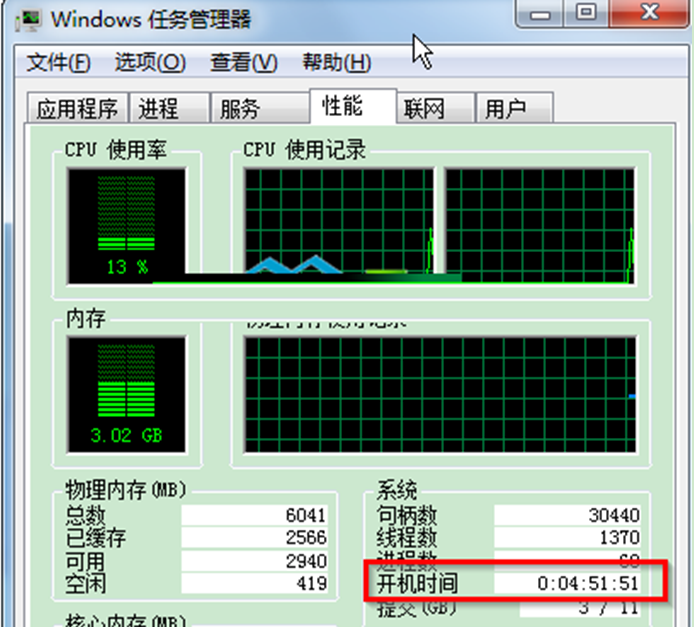
使用电脑过程中,通常会使用上比较长时间,如果不知系统启动时间的话,就不知电脑运行了多久的时间,如果好奇电脑到底运行多久时间,怎样查看呢?下面小编教你快速查看番茄花园Win7系统电脑开机运行时间的诀窍,感兴趣的用户请一起来了解下吧。
1、在“任务栏”空白处右键,选择“启动任务管理器”;
2、在打开资源管理器界面中,切换到“性能”标签页,就能看到“开机时间”。
以上就是关于快速查看番茄花园Win7系统电脑开机运行时间的诀窍介绍了,如果想清楚知道电脑一天下来开机时间的用户,请参照以上方法操作吧。
上一篇:
在深度技术Win7系统中打开U盘属性无“安全”标签页的解决方法
下一篇:
禁止软件随电脑公司Win7系统开机自动运行的设置方法
相关教程
Win7旗舰版系统中鼠标右键新建只有文件夹选项的原因与解决方法
09-15
详解雨林木风win7旗舰版系统中hosts文件的修改步骤
09-15
Win7旗舰版系统中预防重要资料被删的设置技巧
10-26
雨林木风win7旗舰版系统中怎样形成磁盘垃圾及清理方法
11-03
详解重装Win7声卡驱动失败的解决方法
11-06
增加Win7笔记本电池使用时间的几大策略
11-20
Win7找不到启用玻璃项的原因分析与应对措施
12-04
深度技术Win7旗舰版系统中怎样实现开机宽带自动连接
12-22
Win7出现“AMD driver已停止响应,并且已恢复“提示怎么办
01-13
深度技术Win7纯净版系统安装软件导致磁盘故障的修复方法
01-25
电脑教程
win7教程
问答
一键重装教程
u盘教程
笔记本教程
办公教程
win10教程
win8教程
xp教程
win11教程
精选系统
电脑公司win7纯净版64位系统精简下载V2019
新萝卜家园windows7旗舰版64位系统下载 V2017.05
win7超级精简版iso下载地址(64位或32位)
电脑公司win7纯净版64位系统下载 v1808
深度技术最新版win7旗舰版64位下载V2019
热门软件
安卓软件
安卓游戏
推荐文章
•
电脑c盘内存不足怎么办 电脑c盘满了如何清理
•
Win10系统桌面右下角显示“激活windows10转到设置以激活windows”水印怎么办
•
Win7系统怎么截图 带你深入了解一下Win7系统截图的方法
•
DLL修复工具哪个好?DLL修复工具推荐
•
cmd查看本地ip地址如何操作 怎样通过cmd查看自己的IP
推荐合集
美女多的直播软件大全排名榜
汽车租赁软件大全
大富翁游戏大全
驾校管理软件合集
手机象棋游戏
手机怪兽游戏
手机锻炼软件
手机拍证件照软件
交友论坛网软件大全
诗词类手机游戏大全
好的交友软件推荐
斗地主手机游戏
手机导航GPS软件
有哪些交友软件排行榜
惊悚手游大全