Win7旗舰版 - 专业分享最新系统之家win7旗舰版下载是电脑重装系统的理想系统家园。
最新更新
|
如何安装系统?
|
软件导航
|
品牌系统
|
系统专题
|
专题库
|
网站地图
雨林木风windows7 64位装机旗舰版
番茄花园
新版中关村系统 WIN7 64 SP1 完美纯净版 V2021.03
系统之家系统 WIN7 X64位 SP1 装机旗舰版下载 V2021.08
新台式机专用系统 win7 64位 通用装机版 V2023.01
深度技术 ghost win7 sp1 64位安装包下载 V2020
首页
Win7旗舰版
Win7纯净版
电脑软件
安卓应用
安卓游戏
资讯
系统安装教程
Windows 7 系统在线下载
经过精心测试,结合了很多实用的功能,稳定、安全、高效率
的系统操作,兼容强大,占用系统资源少
本地下载
迅雷下载
当前位置:
Win7旗舰版
>
系统安装教程
>
win7教程
>
开启与关闭番茄花园Win7系统网络发现的方法
时间:2015-10-06
作者:win7旗舰版系统下载
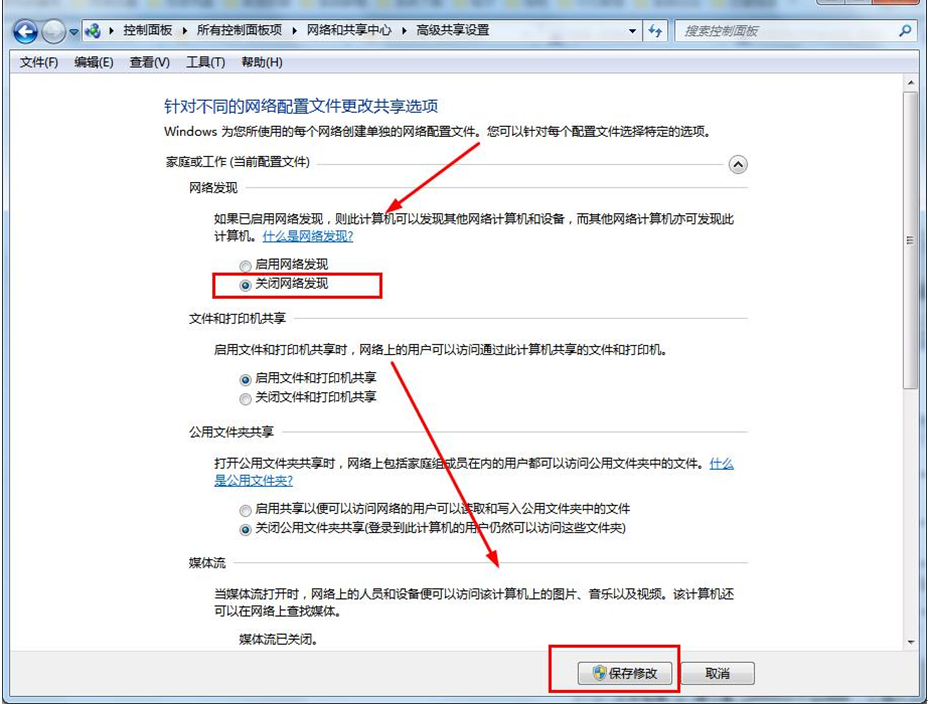
网络发现给用户设置电脑和设备带来了方便,但不同的操作系统下设置方法有所差异,Win7 64位旗舰版系统怎样开启或关闭网络发现?现小编介绍开启与关闭番茄花园Win7系统网络发现的方法。具体如下:
1、点击“开始——控制面板——网络和共享中心”。
2、点击左侧窗口的“更改高级共享设置”。
3、在打开的高级共享设置中,点击“启用网络发现”或“关闭网络发现”。
4、完成再点击“保存修改”
以上就是关于开启与关闭番茄花园Win7系统网络发现的方法介绍后,用户可根据自己的需求来设置网络发现。
上一篇:
设置雨林木风Win7系统U盘为共享磁盘的步骤方法
下一篇:
将系统之家XP系统中密码管理添加到控制面板的步骤方法
相关教程
详解Win7系统中内置的审核监控功能的应用技巧
09-17
Win7旗舰版系统中获取.exe文件修改权限的设置方法
09-30
Win 7系统中打开Word时提示“正在配置---”的解决方法
10-23
浅析Win7纯净版系统自带的IE8浏览器的功能应用
11-17
Win7安装Daemon Tools虚拟光驱软件的技巧
11-18
雨林木风Win7纯净版系统快速检查与诊断内存的方法
12-07
Win7 64位旗舰版系统中查看图片尺寸大小和像素的方法
12-08
Win7系统中创建wifi热点时出现1061错误的解决方案
12-09
Win7下使用U盘提示“权限不足”的应对措施
12-14
快速解决Win7 64位纯净版系统宽带连接错误628的问题
01-01
电脑教程
win7教程
问答
一键重装教程
u盘教程
笔记本教程
办公教程
win10教程
win8教程
xp教程
win11教程
精选系统
深度技术纯净版win7系统下载64位下载V2019
联想笔记本装机系统win7旗舰版32位下载V2019
绿茶GHOST WIN7 SP1 32位安全旗舰版V15.09_绿茶最新WIN7旗舰版系统
番茄花园GHOST WIN7 SP1 X86纯净版V2015.09_最新WIN732位纯净版系统
新萝卜家园win7系统纯净版64位下载V2020
热门软件
安卓软件
安卓游戏
推荐文章
•
电脑c盘内存不足怎么办 电脑c盘满了如何清理
•
Win10系统桌面右下角显示“激活windows10转到设置以激活windows”水印怎么办
•
Win7系统怎么截图 带你深入了解一下Win7系统截图的方法
•
DLL修复工具哪个好?DLL修复工具推荐
•
cmd查看本地ip地址如何操作 怎样通过cmd查看自己的IP
推荐合集
安卓上门美容app
免费交友平台下载大全
邪恶直播软件大全
省钱app
免费的交友软件app大全
日记本软件哪个好
大姨妈软件
网上交友app下载
旅游出行攻略app大全
围棋学习软件大全
切水果游戏排行榜
购物类应用大全
古代当官游戏app
装修类app推荐
百合交友app大全