Win7旗舰版 - 专业分享最新系统之家win7旗舰版下载是电脑重装系统的理想系统家园。
最新更新
|
如何安装系统?
|
软件导航
|
品牌系统
|
系统专题
|
专题库
|
网站地图
萝卜家园系统 GHOST windows7 32 SP1 完整旗舰版 V2021.05
苹果笔记本专用系统 Ghost win7 X64位 SP1 极速装机版 V2021.12
技术员联盟 x64位 SP1 ghost版win7系统镜像下载 V2022.07
技术员联盟系统 Ghost Window7 x64 SP1 推荐旗舰版 V2021.07
深度技术系统 Window7 x64位 SP1 镜像ios V2022.11
最新三星笔记本专用系统 GHOST WINDOWS7 X64 SP1 精选旗舰版 V2022.05
首页
Win7旗舰版
Win7纯净版
电脑软件
安卓应用
安卓游戏
资讯
系统安装教程
Windows 7 系统在线下载
经过精心测试,结合了很多实用的功能,稳定、安全、高效率
的系统操作,兼容强大,占用系统资源少
本地下载
迅雷下载
当前位置:
Win7旗舰版
>
系统安装教程
>
win7教程
>
Win7笔记本设显示器在规定时间内自动关闭的技巧
时间:2015-12-28
作者:win7旗舰版系统下载
在使用电脑过程中,会一段时间没在电脑面前,这样电脑显示器没关的话,就会一直在耗电中,为了帮助用户解决这个问题,现小编给大家分享Win7笔记本设显示器在规定时间内自动关闭的技巧,设置关闭显示器的功能能够帮助用户更好的节省电以及减少资源损耗,具体如下:
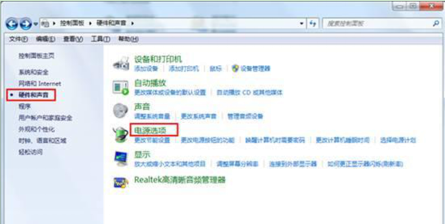
1、点击“开始——控制面板——硬件和声音——电源选项”
2、在左侧窗口中点击“选择关闭显示器的时间”。
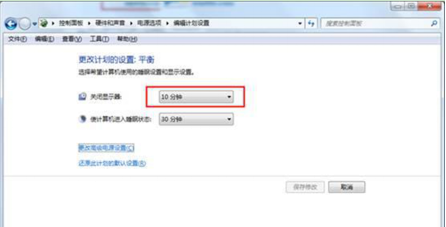
3、在弹出的编辑计划设置窗口中,用户就可按照自己的需要来设置关闭显示器后面的下拉按钮选择关闭的时间,然后点击“保存修改”按钮即可。
上一篇:
番茄花园Win7 32位系统U盘无法创建文件夹的原因与解决办法
下一篇:
打造一键切换Win7旗舰版笔记本双屏显示的攻略
相关教程
win7纯净版64位系统中实现文件批量重命名的方法
08-25
电脑公司Win7旗舰版系统中快速切换桌面语言的方法
09-01
番茄花园Win7旗舰版系统中控制面板的功能应用
09-21
win7旗舰版系统开机自检无法完成的四大常见因素
11-07
Win7 64位旗舰版系统中恢复隐藏后的桌面图标
12-02
Win7笔记本中无线网络密码忘记了的找回方法
12-10
深度技术Win7旗舰版系统禁用EFS加密的方法
01-11
Win7旗舰版系统关掉“是否重新启动系统”警示的计划
01-31
Windows7系统中装入几款输入法后不兼容的化解之术
03-02
win7 64位电脑不必重启也能令系统设置奏效的诀窍
02-09
电脑教程
win7教程
问答
一键重装教程
u盘教程
笔记本教程
办公教程
win10教程
win8教程
xp教程
win11教程
精选系统
电脑公司 ghost win7 64位 官方精简版下载 V2020
系统之家Windows7旗舰版32位系统下载 v1803
雨林木风win7系统u盘旗舰版64位安装下载V2020
新萝卜家园 ghost win7 32位 稳定优化版下载 V2020
深度技术win7专业版64位原版纯净下载V2020
热门软件
安卓软件
安卓游戏
推荐文章
•
电脑c盘内存不足怎么办 电脑c盘满了如何清理
•
Win10系统桌面右下角显示“激活windows10转到设置以激活windows”水印怎么办
•
Win7系统怎么截图 带你深入了解一下Win7系统截图的方法
•
DLL修复工具哪个好?DLL修复工具推荐
•
cmd查看本地ip地址如何操作 怎样通过cmd查看自己的IP
推荐合集
士兵手游大全
手机天气软件
直播交友平台有哪些
苹果化妆品购买软件
苹果汽车加油软件合集
恐龙模拟器游戏大全
相机app
下载本地交友软件大全
几个免费污直播app推荐
医疗应用大全
手机算命软件
工厂手游大全
手机识别软件
免费抽奖软件下载
屏幕调节软件大全