Win7旗舰版 - 专业分享最新系统之家win7旗舰版下载是电脑重装系统的理想系统家园。
最新更新
|
如何安装系统?
|
软件导航
|
品牌系统
|
系统专题
|
专题库
|
网站地图
新版技术员联盟系统 GHOST WINDOWS7 X64位 SP1 热门装机版 V2021.10
新版技术员联盟系统 win7 X64 SP1 安全旗舰版 V2022.04
雨林木风usb版win7系统下载 x64 SP1 经典纯净版 V2022.07
新版三星笔记本专用系统 win7 x64位 直装旗舰版 V2021.11
新版中关村系统 Ghost Window7 64位 SP1 稳定装机版 V2023.01
新萝卜家园 ghost win7 sp1 64位 最新旗舰版下载 V2020
首页
Win7旗舰版
Win7纯净版
电脑软件
安卓应用
安卓游戏
资讯
系统安装教程
Windows 7 系统在线下载
经过精心测试,结合了很多实用的功能,稳定、安全、高效率
的系统操作,兼容强大,占用系统资源少
本地下载
迅雷下载
当前位置:
Win7旗舰版
>
系统安装教程
>
win7教程
>
将系统之家Win7纯净版系统任务栏隐藏起来的技巧
时间:2016-01-07
作者:win7旗舰版系统下载
当你想在公共环境进行一些QQ聊天、玩游戏或看视频的时候,为了防止被旁人路过时看见,但又不想终止这些娱乐时,最好的解决方法就是将任务栏隐藏起来,如何操作呢?有此需要的用户,请来看看将系统之家Win7纯净版系统任务栏隐藏起来的技巧吧。
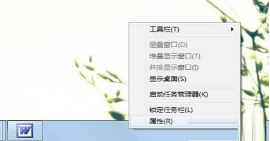
1、鼠标移到任务栏中右键点击选择“属性”。
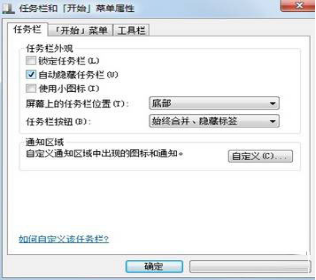
2、在打开的属性设置面板中,将“自动隐藏任务栏”前面打勾,点击“确定”即可把任务栏隐藏起来了。
PS:如果用户想恢复回来时,按照以上的方法,在第2步中把“自动隐藏任务栏”前面的勾去掉就行了。
上一篇:
中关村Win764位系统将睡眠按钮放到桌面的设置方法
下一篇:
番茄花园Win7旗舰版前置耳机无声的应对办法
相关教程
怎样深度Win7系统旗舰版系统,教你Win7系统旗舰版系统的技巧
06-19
解决Windows 7黑屏的问题以及避免黑屏发生的技巧
07-05
Win7系统中简化打开所需控制面板目标界面的设置方法
10-29
电脑公司Win7旗舰版系统中解决U盘不显示盘符的问题
11-15
Win7网络不稳定导致玩游戏总显示ping命令的解决技巧
11-17
Win7旗舰版系统设置让记事本显示当前时间的技巧
11-28
Win7纯净版系统中清理桌面顽固广告图标的功略
12-05
Win7 64位旗舰版系统查找磁盘大文件的技巧
12-13
Win7旗舰版系统中对新购的固态硬盘进行检测的方法
12-17
开机黑屏——Win7旗舰版系统提示Windows failed to start.怎么办
01-03
电脑教程
win7教程
问答
一键重装教程
u盘教程
笔记本教程
办公教程
win10教程
win8教程
xp教程
win11教程
精选系统
雨林木风win7 32位旗舰极速版下载 V2017.04
深度技术windows7旗舰版64位装机下载V2019
系统之家 ghost win7 sp1 32位 官方旗舰版下载 V2020
深度技术win7系统纯净版64位优化装机下载V2020
技术员联盟GHOST WIN7 SP1旗舰版64位V15.12_WINDOWS7系统下载
热门软件
安卓软件
安卓游戏
推荐文章
•
电脑c盘内存不足怎么办 电脑c盘满了如何清理
•
Win10系统桌面右下角显示“激活windows10转到设置以激活windows”水印怎么办
•
Win7系统怎么截图 带你深入了解一下Win7系统截图的方法
•
DLL修复工具哪个好?DLL修复工具推荐
•
cmd查看本地ip地址如何操作 怎样通过cmd查看自己的IP
推荐合集
恋爱手游大全
安卓3D手游
美女直播下载大全
常用手机软件下载
交友征婚软件推荐
热血手机游戏大全
物理类手机游戏大全
手机壁纸app排行榜
动作RPG手机游戏大全
手机视频编辑工具
地方交友app大全
夜交友软件大全
好玩的台球游戏大全
00后直播赚钱的软件
短信群发软件下载大全