
系统之家u盘装系统win10关闭Windows文件保护提示窗口操作方法
系统之家u盘装系统win10关闭Windows文件保护提示窗口操作方法,最近有个用户反映,使用系统之家u盘装系统win10后,电脑经常出现Windows文件保护提示窗口,点击关闭后也还是一样会出现提示,遇到这个问题的时候应该怎么办呢?今天小编就来教大家系统之家u盘装系统win10关闭Windows文件保护提示窗口操作方法。
操作步骤:
一、组策略法(适用Win10专业版以上版本)
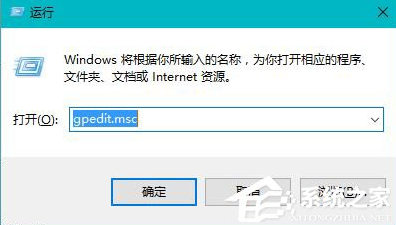
1.按下Windows+R组合键开启“运行”,输入“gpedit.msc”,进入“本地组策略编辑器”。
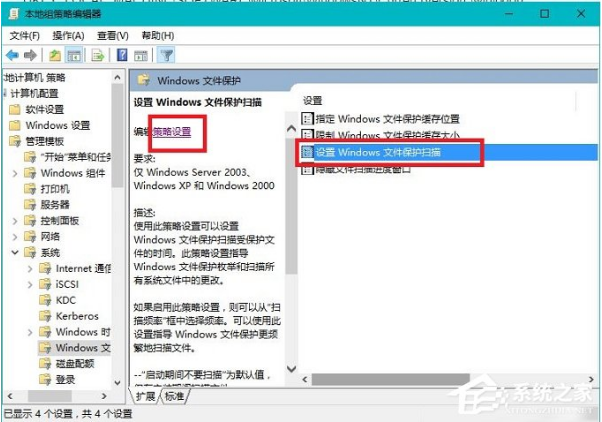
2.进入路径“计算机配置》》管理模块》》系统”,双击“Windows文件保护”。
3.在“Windows文件保护”里,单击“设置Windows文件保护扫描”,点击“策略设置”。
4.在弹出的窗口中选择“已禁用”,最后确定。
5.重启电脑。
二、注册表值修改(适用于Win10家庭版)
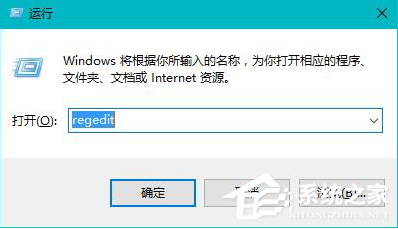
1.在“运行”输入“regedit”,进入注册表编辑器。
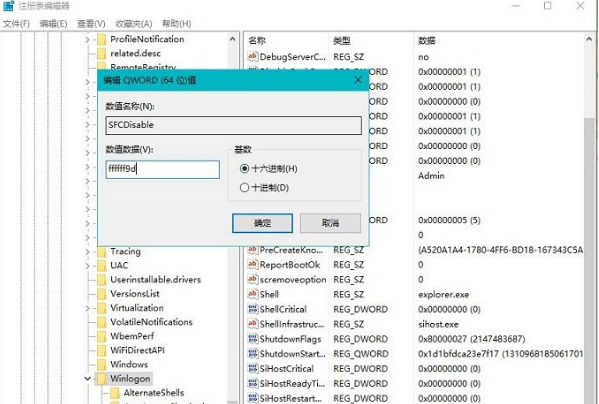
2.进入路径“HKEY_LOCAL_MACHINE\SOFTWARE\Microsoft\WindowsNT\CurrentVersion\winlogon ”
3.找到“SFCDisable”并双击,输入值为“ffffff9d”(若没有SFCDisable,可以按当前系统的架构新建值)。
4.重启Win10系统,即可即可取消Windows文件保护提示窗口。
上述就是系统之家u盘装系统win10关闭Windows文件保护提示窗口操作方法,有遇到这个问题的用户可以参考上面的办法哦!
- 怎样制作系统之家u盘启动盘 如何用系统之家u盘装系统XP
- 制作系统之家u盘启动盘步骤 系统之家u盘装系统win7教程
- 如何制作系统之家u盘启动盘 怎么用系统之家u盘装系统win8
- 制作系统之家u盘启动盘操作方法 系统之家u盘装系统win10图文教程
- win7系统显示windows未能启动怎么办 如何用系统之家u盘装win7系统
- 东芝r30-a笔记本设置系统之家u盘启动操作步骤
- 怎么用系统之家u盘装原版win10系统
- win10开机出现蓝屏0x000000d1怎么办 如何用系统之家u盘装win10系统
- 联想昭阳笔记本怎么用u盘装win7系统 如何用系统之家u盘装win7系统
- 系统之家u盘装系统win7开机蓝屏bbrowserboost.sys怎么办


-
 【U盘装系统】大白菜u盘启动盘制作工具下载v5.2正式版
大白菜u盘启动盘制作工具下载v5.2正式版是一款U盘启动盘制作软件。使用该软件,能让用户轻松使用U盘对电脑进行一键装机,做到人人都会U盘装系统。 软件特点: 1、安全 大白菜U盘采...
-
 【U盘装系统】u帮忙u盘启动盘制作软件v7.6绿色版下载
u帮忙u盘启动盘制作软件v7.6绿色版下载是一款在Windows操作系统下制作U盘启动盘的工具。该软件全面支持内存卡制作、U盘制作、光盘制作和本地模式制作,就算没有U盘也照样能制作成本...
-
 【U盘装系统】冰封u盘启动盘制作工具下载v5.5装机版
冰封u盘启动盘制作工具下载v5.5装机版该软件简单实用,拥有5万次的读写次数,几分钟就能搞定,就算是新手,也能玩转电脑系统。有了该软件,做到人人都会U盘装系统。 【冰封U盘启...
-
 【U盘装系统】大番薯u盘启动盘制作软件v5.1免费版
大番薯u盘启动盘制作软件v5.1免费版是一款免费好用的U盘启动制作工具,它能帮助你快速重装电脑系统,成功率达100%,一键全自动完成U盘制作并为你重装系统,非常好用,欢迎大家下...
-
 【U盘装系统】u深度u盘启动盘制作工具6.2维护版下载
u深度u盘启动盘制作工具6.2维护版下载是一款功能强大的u盘启动盘制作软件。该软件有着超强的兼容性,而且是完全采用了傻瓜式的操作,能够帮助用户来轻松制作出实用的启动u盘。当...
-
 【U盘装系统】u极速u盘启动盘制作工具v5.6纯净版下载
u极速u盘启动盘制作工具v5.6纯净版下载是一款非常不错的u盘启动盘制作工具。该软件支持市面上所有U盘,轻松一键制作成启动盘,兼容多种机型,支持GHO、ISO系统文件,更支持原版系...
-
 【U盘装系统】u大师u盘启动盘制作软件v5.3官方最新版
u大师u盘启动盘制作软件v5.3官方最新版是时下最流、便捷的u盘装系统和维护电脑的专用工具,无论是电脑菜鸟级别还是专家级别都能轻松使用。制作简单,支持所有u盘一键制作成启动...
-
 【U盘装系统】雨林木风u盘启动盘制作软件下载v6.2专业版
雨林木风u盘启动盘制作软件下载v6.2专业版是针对普通用户与技术人员使用的一款U盘工具,该工具可以一键完成安装系统,个性化设置U盘界面、PE桌面背景、U盘工具名称。而且升级替换...
-
 【U盘装系统】u卫士u盘启动盘制作软件v5.0官方安装版
u卫士u盘启动盘制作软件v5.0官方安装版是目前最快捷最方便的U盘安装系统的工具,适用于多种品牌的U盘,用户反馈均予以各种好评,便捷的操作方式一键制作。真正让人人都会安装系...
-
 【U盘装系统】深度u盘启动盘制作工具下载v2.3标准版
深度u盘启动盘制作工具下载v2.3标准版是针对普通用户与技术人员使用的一款U盘工具,功能强大,可以一键完成安装系统,该工具可以个性化设置U盘界面、PE桌面背景、U盘工具名称,而...
- 三星550r5l笔记本怎么用u启动u盘装系统win8
- 如何用云骑士装机大师验证u盘启动盘是否制作成功
- 电脑提示没有找到comres.dll怎么办 如何用青苹果u盘装系统win7
- 惠普15Q-aj006TX怎么用u大侠u盘装系统win7
- u盘精灵u盘装系统时无法选择C盘的解决办法
- 大白菜u盘装系统ghost恢复时提示错误Question:1678的应对方法
- win10系统怎么样格式化u教授u盘
- u盘装系统如何对硬盘分区
- Win7电脑报错0xc0000098怎么办 如何用青苹果u盘装win7系统
- 惠普笔记本怎么用通用u盘装系统
- 苹果电脑如何用云骑士u盘装xp系统
- 绿叶u盘装系统win7提示文件访问被拒绝的解决办法
- 萝卜家园u盘如何查看电脑是否有无线网卡驱动
- 宏碁v5-591g笔记本设置u帮忙u盘启动操作步骤
- 如何使用雨林木风u盘WinRar文件解压软件
- 索尼E14A18ECW笔记本设置u当家u盘启动操作步骤
- 老毛桃u盘装系统win10提示Error in WSClient.dll错误的处理方法
- asus x201e设置u盘精灵u盘启动操作教程
- u帮忙网络诊断提示“本地连接没有有效的ip配置”怎么办
- u帮忙u盘装系统win7清除explorer.exe病毒操作方法