
win7系统加密码 迅软U密给Win7系统闪存加密的方法
发布时间:2016-07-14 作者:win7旗舰版系统下载
今天小编给大家带来的是迅软U密给Win7系统闪存加密的方法。“迅软U密”是一款免费、绿色的软件,它将闪存物理上分为2个分区,在第二个分区中保存重要数据,第一个分区则为共享分区,它可在Windows7上可完美使用,还能实现闪存设置加密分区功能。
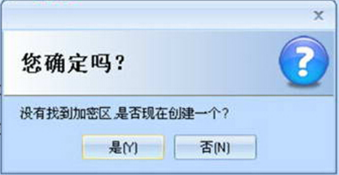
win7系统加密码的操作步骤如下:
1、插入闪存,然后运行迅软加密软件。
2、选择加密分区的文件系统格式,推荐选择“FAT32”。
3、在“容量调整”中设直接输入数字置加密分区的大小,也可拖动滑块进行加密分区大小的调整,点击“确定”并设置密码,稍等片刻便可制作完成。
4、然后软件会提示输入打开加密分区的管理密码,输入正确后,会自动打开一个“S”盘,此盘为加密分区,可将重要数据存入其中。
5、将加密闪存插入电脑只能看到共享分区,加密分区不可见,若要使用加密分区,则应该运行共享分区中的“迅软加密”软件,然后输入密码才可访问。
6、删除闪存的加密分区的操作:双击托盘处的软件图标,依次单击菜单中“加密区控制——删除加密区”即可。
PS:建议先将加密区中的数据进行备份。
- win7旗舰版
- 新萝卜家园win7 64位旗舰版下载v2017.11
- 深度技术win7 64位ghost下载装机旗舰版v2017.11
- 雨林木风GHOST WIN7 SP1 64位旗舰版V2016.11系统下载
- 系统之家GHOST WIN7 SP1 32位极速旗舰版V15.09_系统之家WIN7旗舰版
- 华硕笔记本ghost windows7 64位旗舰版系统下载v2017.10
- win7纯净版
- 技术员联盟win7纯净版32位系统下载 V2017.07
- 技术员windows7纯净版64位系统下载 V2017.09
- 系统之家GHOST WIN7 SP1 64位纯净版V15.10_最新win7 64位纯净系统
- 惠普笔记本win7 64位纯净版系统下载 V2017.06
- 系统之家GHOST WIN7 32位纯净体验版 V2017.05
------分隔线------
- 相关推荐
- 小编推荐
- 系统下载
温馨提示:这里是下载地址,点击即可高速下载!
- Win7旗舰版
Win7 32位旗舰版
Win7 64位旗舰版
系统之家Win7旗舰版
雨林木风win7旗舰版
电脑公司Win7旗舰版
深度技术WIN7旗舰版
新萝卜家园WIN7旗舰版
技术员联盟win7旗舰版
番茄花园Win7旗舰版
大地WIN7旗舰版
中关村WIN7旗舰版
笔记本win7旗舰版
其他WIN7旗舰版
- Win7纯净版
Win7 32位纯净版
Win7 64位纯净版
系统之家WIN7纯净版
雨林木风win7纯净版
电脑公司Win7纯净版
深度技术win7纯净版
新萝卜家园WIN7纯净版
番茄花园WIN7纯净版
技术员联盟win7纯净版
中关村WIN7纯净版
大地WIN7纯净版
笔记本win7纯净版
其他Win7纯净版
- Win7系统排行
 深度技术 Ghost Win7 SP1 X86旗舰专业版(32位)2014.05 系统下载深度技术 Ghost Win7 SP1 X86旗舰专业版(32位)2014.05 系统下载
 中关村Ghost win7 旗舰版2014V3 最新 win7 32位系统下载中关村Ghost win7 旗舰版2014V3 最新 win7 32位系统下载
 雨林木风 GHOST WIN7 SP1 X64旗舰装机版(64位)2014.05 系统下载雨林木风 GHOST WIN7 SP1 X64旗舰装机版(64位)2014.05 系统下载
 雨林木风 GHOST WIN7 SP1 X86旗舰装机版(32位)2014.05 系统下载雨林木风 GHOST WIN7 SP1 X86旗舰装机版(32位)2014.05 系统下载
 番茄花园GhostWIN7 SP1 X86装机版2014.04 最新32位旗舰版下载番茄花园GhostWIN7 SP1 X86装机版2014.04 最新32位旗舰版下载
 新萝卜家园 GhostWin7_SP1 X86极速旗舰版(32位)v2014.05 系统下载新萝卜家园 GhostWin7_SP1 X86极速旗舰版(32位)v2014.05 系统下载
 电脑公司 GhostWin7_SP1 X64旗舰特别版(64位)v2014.05 系统下载电脑公司 GhostWin7_SP1 X64旗舰特别版(64位)v2014.05 系统下载
 技术员联盟 GhostWin7 Sp1 X64装机旗舰版(64位)2014.05 系统下载技术员联盟 GhostWin7 Sp1 X64装机旗舰版(64位)2014.05 系统下载
- U盘装系统工具
- 重装系统工具
- 软件下载