
二种方法解决Win7旗舰版无法登录远程服务器的问题
发布时间:2014-10-30 作者:win7旗舰版系统下载
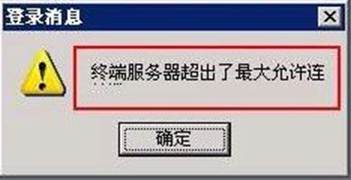
远程服务帮助用户快速解决问题,但是有时当很多用户登录远程桌面,或是登录后关闭时是直接关闭,而不是注销方式退出的话,就会远程会话就会保留在服务器端,占用链接数,当数量达到最大值时,后面的人员就无法再登录了,就是出现同时了网络维护人员有时需要远程桌面登录Windows服务器系统,但是当出现“终端服务器超出了最大允许连接数”的提示。怎么办?其实解决方法并不难,现小编给大家介绍二种方法解决Win7旗舰版无法登录远程服务器的问题。
方法一:带参数“console”方式登录目标服务器
1、按“Win+R”调出“运行”窗口窗口,输入“mstsc /v x.x.x.x /console”命令。
2、输入用户名和密码,即可登录系统。
方法二:用命令工具注销已经登录的用户
1、按“Win+R”调出“运行”窗口窗口,输入“CMD”命令打开命令提示符。
2、输入命令“query user /server:x.x.x.x”查看远程操作系统的用户连接会话(在会话名一栏,名称中带有“rdp”的就是远程用户连接会话)。
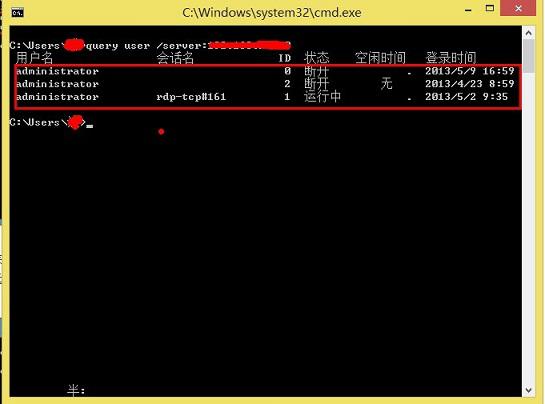
3输入“logoff id /server:x.x.x.x”命令将没用的用户执行注销。这里是以注销上图中远程会话 ID 号为“1”的用户为例。
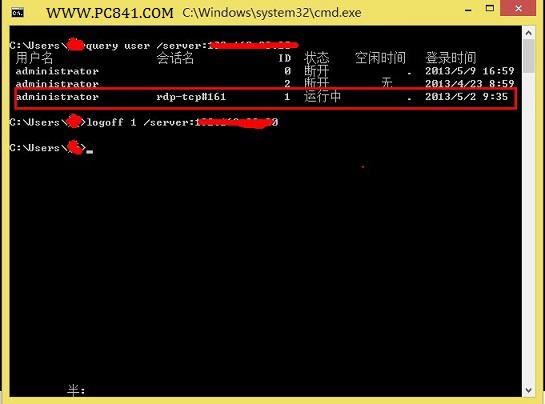
4、将远程操作系统中的远程会话注销掉后,就可采用正常的远程登录模式登录系统了。
方法一:带参数“console”方式登录目标服务器
1、按“Win+R”调出“运行”窗口窗口,输入“mstsc /v x.x.x.x /console”命令。
2、输入用户名和密码,即可登录系统。
方法二:用命令工具注销已经登录的用户
1、按“Win+R”调出“运行”窗口窗口,输入“CMD”命令打开命令提示符。
2、输入命令“query user /server:x.x.x.x”查看远程操作系统的用户连接会话(在会话名一栏,名称中带有“rdp”的就是远程用户连接会话)。
3输入“logoff id /server:x.x.x.x”命令将没用的用户执行注销。这里是以注销上图中远程会话 ID 号为“1”的用户为例。
4、将远程操作系统中的远程会话注销掉后,就可采用正常的远程登录模式登录系统了。
- win7旗舰版
- 萝卜家园 Ghost Win7 32位旗舰版最新系统下载v2017.10
- 系统之家 GHOST WIN7 SP1 旗舰版64位V2016.08_系统之家最新64位WIN7系统
- 风信子Ghost Windows7 32位旗舰版2015.08_Windows7 32位系统下载
- 大地系统win7 32位官方旗舰版下载 V2017.05
- 新萝卜家园GHOST WIN7 SP1 X64极速旗舰版V15.10_最新WIN7旗舰版64位
- win7纯净版
- 系统之家win7 64位珍藏纯净版下载 V2017.05
- 番茄花园GHOST WIN7 SP1 X64纯净版V2015.09_番茄花园最新64位纯净版
- 大地ghost win7旗舰版64位纯净版 v2017.12
- 技术员联盟GHOST WIN7 SP1 64位纯净版V2016.11系统下载
- 电脑公司GHOST WIN7 SP1 64位纯净版V2016.06_WIN7纯净版64位系统
------分隔线------
- 相关推荐
- 小编推荐
- 系统下载
温馨提示:这里是下载地址,点击即可高速下载!
- Win7旗舰版
Win7 32位旗舰版
Win7 64位旗舰版
系统之家Win7旗舰版
雨林木风win7旗舰版
电脑公司Win7旗舰版
深度技术WIN7旗舰版
新萝卜家园WIN7旗舰版
技术员联盟win7旗舰版
番茄花园Win7旗舰版
大地WIN7旗舰版
中关村WIN7旗舰版
笔记本win7旗舰版
其他WIN7旗舰版
- Win7纯净版
Win7 32位纯净版
Win7 64位纯净版
系统之家WIN7纯净版
雨林木风win7纯净版
电脑公司Win7纯净版
深度技术win7纯净版
新萝卜家园WIN7纯净版
番茄花园WIN7纯净版
技术员联盟win7纯净版
中关村WIN7纯净版
大地WIN7纯净版
笔记本win7纯净版
其他Win7纯净版
- Win7系统排行
 深度技术 Ghost Win7 SP1 X86旗舰专业版(32位)2014.05 系统下载深度技术 Ghost Win7 SP1 X86旗舰专业版(32位)2014.05 系统下载
 中关村Ghost win7 旗舰版2014V3 最新 win7 32位系统下载中关村Ghost win7 旗舰版2014V3 最新 win7 32位系统下载
 雨林木风 GHOST WIN7 SP1 X64旗舰装机版(64位)2014.05 系统下载雨林木风 GHOST WIN7 SP1 X64旗舰装机版(64位)2014.05 系统下载
 雨林木风 GHOST WIN7 SP1 X86旗舰装机版(32位)2014.05 系统下载雨林木风 GHOST WIN7 SP1 X86旗舰装机版(32位)2014.05 系统下载
 番茄花园GhostWIN7 SP1 X86装机版2014.04 最新32位旗舰版下载番茄花园GhostWIN7 SP1 X86装机版2014.04 最新32位旗舰版下载
 新萝卜家园 GhostWin7_SP1 X86极速旗舰版(32位)v2014.05 系统下载新萝卜家园 GhostWin7_SP1 X86极速旗舰版(32位)v2014.05 系统下载
 电脑公司 GhostWin7_SP1 X64旗舰特别版(64位)v2014.05 系统下载电脑公司 GhostWin7_SP1 X64旗舰特别版(64位)v2014.05 系统下载
 技术员联盟 GhostWin7 Sp1 X64装机旗舰版(64位)2014.05 系统下载技术员联盟 GhostWin7 Sp1 X64装机旗舰版(64位)2014.05 系统下载
- U盘装系统工具
- 重装系统工具
- 软件下载