
电脑公司Win7系统C盘垃圾的手动清理教程
电脑公司Win7系统C盘垃圾的手动清理教程分享给大家。电脑使用久后,C盘的磁盘空间不断减少,Win7系统C盘垃圾怎样手动清理?下面小编来告诉大家Win7系统手动清理方法吧,希望可以帮助到大家。
Win7系统手动清理C盘垃圾方法一
一、 鼠标右键选择计算机里面需要清理的磁盘分区,然后选择属性,在属性界面里,我们可以看到一个磁盘清理功能。
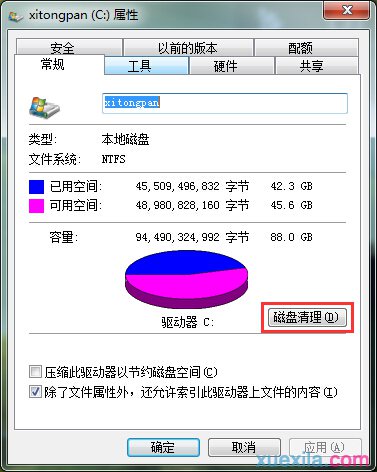
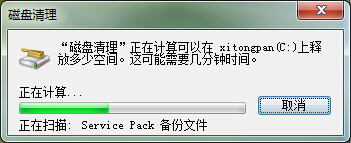
二、 这时我们点击“磁盘清理”功能,点击后系统会先自动整理下系统文件,从而方便下一步电脑清理垃圾。此过程可能要花费一些时间,大家稍微等待下就可以了。
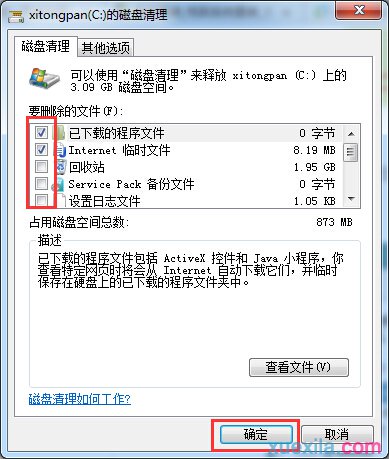
三、 等待扫描完成后,则是真正进入了磁盘清理功能。大家想要清理哪些电脑垃圾,就可以在文件名字前打勾就可以了。接着点击确定则是会删除文件并进行电脑清理垃圾。
Win7系统手动清理C盘垃圾方法二
1、休眠文件 hiberfil.sys :
该文件在C盘根目录为隐藏的系统文件,隐藏的这个hiberfil.sys文件大小正好和自己的物理内存是一致的,当你让电脑进入休眠状态时,Windows 7在关闭系统前将所有的内存内容写入Hiberfil.sys文件。而后,当你重新打开电脑,操作系统使用Hiberfil.sys把所有信息放回内存,电脑恢复到关闭前的状态。可Windows 7 并不会将这个文件删除,而是一直放在硬盘上,会白白地占用一部分磁盘空间。有了睡眠功能就可以了,休眠功能可以选择不要的,团队的人就统统关闭了这个硬盘大户。又占空间,又要频繁读写硬盘。刺客的t61就这么一下多了4个G的空间。
Windows 7下面安全删除休眠文件的方法一:用管理员身份运行cmd.exe 打开命令行窗口,然后运行:powercfg -h off,注意,C盘残留的hiberfil.sys隐藏文件可以取消隐藏后,直接删除。
2、虚拟内存 pagefile.sys:
Windows 系统,包括Windows 7 ,默认设置物理内存的1.5倍大小,作为分页交换文件,如果你是系统管理的大小,那么,这个体积是自动变化的,往往越来越大。如果你的物理内存比较少,只有512m或者1g,你可以选择保留这个文件。
如果保留这个文件,我们建议你把他放到另外一个分区里面,不和C盘(系统盘)放到一起,不然,你到时候做Ghost或者其他备份的时候,还是需要手动删除它。建议你一定要指定大小,就指定成1.5倍的Ram物理内存大小即可。
如果你的内存在2G以上,我们建议你直接关闭虚拟内存功能,你会发现,你的整个Windows系统都“飞”了起来。
设置虚拟内存的方法:控制面板 - 经典视图里面点击系统,点击左侧高级系统设置,点击第一个设置(性能),再点击高级,在虚拟内存那儿,点击设置。注意,C盘残留的pagefile.sys隐藏文件可以取消隐藏后,直接删除。
3、Superfetch功能带来的应用程序缓存:
在Windows 7系统里面,使用了Vista Superfetch的技术特性,详情,请参考:Windows WIN7 SuperFetch/Prefetch技术详解,教你如何设置WIN7启动预读和应用程序预读这两篇文章。
清理方法:直接把 c:\windows\prefetch 文件夹中的文件统统删除即可。
4、应用程序产生的临时文件:
一般保存在windows\temp文件夹中,和用户文件夹的temp文件夹中
清理方法:直接把 c:\windows\temp 和 C:\Users\你的用户名\AppData\Local\Temp 文件夹中的文件统统删除即可。
5、IE等浏览器产生的临时文件:
清理方法:控制面板 Internet选项里面,删除cookie和IE临时文件即可,尤其实在备份系统前最好删除的干干净净。
6、系统还原,System Volume Information文件夹:
System Volume Information 文件夹,中文名称可以翻译为“系统卷标信息”。这个文件夹里就存储着系统还原的备份信息。
“系统还原”是Windows 操作系统最实用的功能之一,它采用“快照”的方式记录下系统在特定时间的状态信息,也就是所谓的“还原点”,然后在需要的时候根据这些信息加以还原。还原点分为两种:一种是系统自动创建的,包括系统检查点和安装还原点;另一种是用户自己根据需要创建的,也叫手动还原点。随着用户使用系统时间的增加,还原点会越来越多,导致硬盘空间越来越少,最后还要被警告“磁盘空间不足”。它也是系统盘中最容易占用空间的一个文件,时间一长,这个文件大小可达4G,甚至更大!
7、自动升级的补丁包产生的系统文件新的备份
建议这个就不用动了,最好留着吧。如果要删除,也是可以的。
8、Windows 7系统日志和事件日志
一般在Windows文件夹的System32文件夹下面的 LogFiles 文件夹里面,直接删除也ok的。
9、NTFS分区可以压缩,选择全部忽略即可。
我的全部软件装完,才用了7G多。
- 电脑公司Win7旗舰版
- 电脑公司GHOST WIN7 SP1 32位旗舰版V2016.02_GHOST WIN7旗舰版
- 电脑公司 windows7 sp1 快速装机(旗舰版)
- 电脑公司 GHOST WIN7 SP1 X86 旗舰特别版 V2015.02(32位)电脑公司最新win7系统
- 电脑公司ghost win7 64位纯净旗舰版系统下载v2017.11
- 电脑公司GHOST WIN7 SP1 64位旗舰版V2016.06_电脑公司win7旗舰版
- 电脑公司Win7纯净版
- 电脑公司Ghost Win7 Sp1 64位纯净标准版2015.02 电脑公司最新win7系统
- 电脑公司win7 64位纯净安装版系统下载 V2017.06
- 电脑公司Ghost Win7 SP1 x86旗舰纯净版(32位) 2014.09 系统下载
- 电脑公司GHOST WIN7 SP1 64位纯净版V2016.06_WIN7纯净版64位系统
- 电脑公司WIN7 SP1 X64纯净版V2015.08_电脑公司最新WIN7系统
- 相关推荐
- 小编推荐
- 电脑公司系统下载
温馨提示:这里是下载地址,点击即可高速下载!
- Win7旗舰版
- Win7纯净版
- Win7系统排行
 深度技术 Ghost Win7 SP1 X86旗舰专业版(32位)2014.05 系统下载深度技术 Ghost Win7 SP1 X86旗舰专业版(32位)2014.05 系统下载
 中关村Ghost win7 旗舰版2014V3 最新 win7 32位系统下载中关村Ghost win7 旗舰版2014V3 最新 win7 32位系统下载
 雨林木风 GHOST WIN7 SP1 X64旗舰装机版(64位)2014.05 系统下载雨林木风 GHOST WIN7 SP1 X64旗舰装机版(64位)2014.05 系统下载
 雨林木风 GHOST WIN7 SP1 X86旗舰装机版(32位)2014.05 系统下载雨林木风 GHOST WIN7 SP1 X86旗舰装机版(32位)2014.05 系统下载
 番茄花园GhostWIN7 SP1 X86装机版2014.04 最新32位旗舰版下载番茄花园GhostWIN7 SP1 X86装机版2014.04 最新32位旗舰版下载
 新萝卜家园 GhostWin7_SP1 X86极速旗舰版(32位)v2014.05 系统下载新萝卜家园 GhostWin7_SP1 X86极速旗舰版(32位)v2014.05 系统下载
 电脑公司 GhostWin7_SP1 X64旗舰特别版(64位)v2014.05 系统下载电脑公司 GhostWin7_SP1 X64旗舰特别版(64位)v2014.05 系统下载
 技术员联盟 GhostWin7 Sp1 X64装机旗舰版(64位)2014.05 系统下载技术员联盟 GhostWin7 Sp1 X64装机旗舰版(64位)2014.05 系统下载
- U盘装系统工具
- 重装系统工具
- 软件下载