
新萝卜家园Win7旗舰版系统中多种方法设置电源计划
发布时间:2014-12-30 作者:win7旗舰版系统下载
新萝卜家园Win7旗舰版系统中多种方法设置电源计划分享给大家。新萝卜家园Win7旗舰版系统可完美支持电源计划,并内置有三种电源计划,用户通过使用电源计划能够轻松地配置电源,更好地省电,如果你还还不知道要怎样设置电源计划的话,请来看看下面的设置方法吧。
方法一、通过电源图标打开电源计划
1、在右下角电池图标上左键;
2、点击需要的电源计划即可。
方法二、打开电源选项打开电源计划
1、在win7系统中点击“开始——控制面板——系统和安全”;
2、接着点击“电源选项”;
3、选择需要的电源计划即可。
方法三、配合windows移动中心,更改电源计划。
1、在电池图标上右键,选择“Windows 移动中心”;
2、选择需要的电源计划就OK了。
方法四、使用命令方式,更改当前的电源计划。
1、点击“开始——所有程序——附件——运行”。
2、如果想更改为“平衡模式”,那么输入C:\\Windows\\System32\\powercfg.exe -setactive 381b4222-f694-41f0-9685-ff5bb260df2e命令后按回车执行。
3、如果要更改为“最高性能模式”,输入C:\\Windows\\System32\\powercfg.exe -setactive 8c5e7fda-e8bf-4a96-9a85-a6e23a8c635c命令后按回车执行。
4、如果要更改为“节能模式”,输入C:\\Windows\\System32\\powercfg.exe -setactive a1841308-3541-4fab-bc81-f71556f20b4a命令后按回车执行。
5、如果需要更改成自己创建的电源方案,打开开始菜单——所有程序——附件——命令提示符(或直接搜索CMD或在运行内输入CMD),然后输入POWERCFG -L命令后按回车执行。
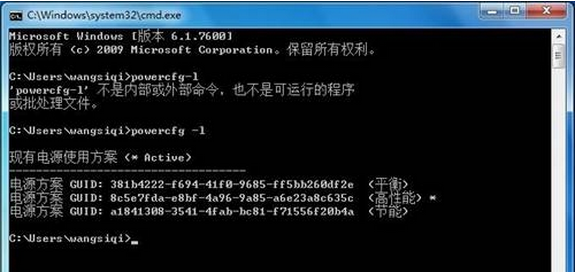
6、将之前的命令C:\\Windows\\System32\\powercfg.exe -setactive 改成需要自定义创建电源方案的GUID,比如想自定义计划1的GUID,那么输入C:\\Windows\\System32\\powercfg.exe -setactive e13644b6-851a-49ac-8ff8-c732dfe8827d。
上面就是新萝卜家园Win7旗舰版系统中多种方法设置电源计划介绍了,如果还不知道要如何设置电源计划的用户,那么请来选择上面的一种适合自己的方法吧。
方法一、通过电源图标打开电源计划
1、在右下角电池图标上左键;
2、点击需要的电源计划即可。
方法二、打开电源选项打开电源计划
1、在win7系统中点击“开始——控制面板——系统和安全”;
2、接着点击“电源选项”;
3、选择需要的电源计划即可。
方法三、配合windows移动中心,更改电源计划。
1、在电池图标上右键,选择“Windows 移动中心”;
2、选择需要的电源计划就OK了。
方法四、使用命令方式,更改当前的电源计划。
1、点击“开始——所有程序——附件——运行”。
2、如果想更改为“平衡模式”,那么输入C:\\Windows\\System32\\powercfg.exe -setactive 381b4222-f694-41f0-9685-ff5bb260df2e命令后按回车执行。
3、如果要更改为“最高性能模式”,输入C:\\Windows\\System32\\powercfg.exe -setactive 8c5e7fda-e8bf-4a96-9a85-a6e23a8c635c命令后按回车执行。
4、如果要更改为“节能模式”,输入C:\\Windows\\System32\\powercfg.exe -setactive a1841308-3541-4fab-bc81-f71556f20b4a命令后按回车执行。
5、如果需要更改成自己创建的电源方案,打开开始菜单——所有程序——附件——命令提示符(或直接搜索CMD或在运行内输入CMD),然后输入POWERCFG -L命令后按回车执行。
6、将之前的命令C:\\Windows\\System32\\powercfg.exe -setactive 改成需要自定义创建电源方案的GUID,比如想自定义计划1的GUID,那么输入C:\\Windows\\System32\\powercfg.exe -setactive e13644b6-851a-49ac-8ff8-c732dfe8827d。
上面就是新萝卜家园Win7旗舰版系统中多种方法设置电源计划介绍了,如果还不知道要如何设置电源计划的用户,那么请来选择上面的一种适合自己的方法吧。
- 新萝卜家园WIN7旗舰版
- 新萝卜家园win7 64位端午安装版下载 V2017.06
- 新萝卜家园Ghost Win7 SP1 x86装机特别版(32位) 2014.08 系统下载
- 新萝卜家园win7 64位旗舰版下载iso v2017.12
- 新萝卜家园ghost windows7 64位旗舰版下载纯净 v2018.01
- 新萝卜家园Ghost Win7 SP1 x64装机特别版(64位) 2015 系统下载
- 新萝卜家园WIN7纯净版
- 新萝卜家园GHOST WIN7 SP1 64位纯净版V2016.07_win7 64位纯净系统
- 新萝卜家园Ghost_Win7_86位纯净版 2015.05(32位)系统下载
- 新萝卜家园GHOST WIN7 SP1 64位纯净版V2016.03_最新WIN7纯净系统
- 新萝卜家园GHOST WIN7 SP1 32位纯净版V2015.08_最新WIN7纯净版下载
- 新萝卜家园GHOST WIN7 SP1 32位极速纯净版V15.10_WIN7 32位纯净系统
------分隔线------
- 相关推荐
- 小编推荐
- 新萝卜家园系统下载
温馨提示:这里是下载地址,点击即可高速下载!
- Win7旗舰版
Win7 32位旗舰版
Win7 64位旗舰版
系统之家Win7旗舰版
雨林木风win7旗舰版
电脑公司Win7旗舰版
深度技术WIN7旗舰版
新萝卜家园WIN7旗舰版
技术员联盟win7旗舰版
番茄花园Win7旗舰版
大地WIN7旗舰版
中关村WIN7旗舰版
笔记本win7旗舰版
其他WIN7旗舰版
- Win7纯净版
Win7 32位纯净版
Win7 64位纯净版
系统之家WIN7纯净版
雨林木风win7纯净版
电脑公司Win7纯净版
深度技术win7纯净版
新萝卜家园WIN7纯净版
番茄花园WIN7纯净版
技术员联盟win7纯净版
中关村WIN7纯净版
大地WIN7纯净版
笔记本win7纯净版
其他Win7纯净版
- Win7系统排行
 深度技术 Ghost Win7 SP1 X86旗舰专业版(32位)2014.05 系统下载深度技术 Ghost Win7 SP1 X86旗舰专业版(32位)2014.05 系统下载
 中关村Ghost win7 旗舰版2014V3 最新 win7 32位系统下载中关村Ghost win7 旗舰版2014V3 最新 win7 32位系统下载
 雨林木风 GHOST WIN7 SP1 X64旗舰装机版(64位)2014.05 系统下载雨林木风 GHOST WIN7 SP1 X64旗舰装机版(64位)2014.05 系统下载
 雨林木风 GHOST WIN7 SP1 X86旗舰装机版(32位)2014.05 系统下载雨林木风 GHOST WIN7 SP1 X86旗舰装机版(32位)2014.05 系统下载
 番茄花园GhostWIN7 SP1 X86装机版2014.04 最新32位旗舰版下载番茄花园GhostWIN7 SP1 X86装机版2014.04 最新32位旗舰版下载
 新萝卜家园 GhostWin7_SP1 X86极速旗舰版(32位)v2014.05 系统下载新萝卜家园 GhostWin7_SP1 X86极速旗舰版(32位)v2014.05 系统下载
 电脑公司 GhostWin7_SP1 X64旗舰特别版(64位)v2014.05 系统下载电脑公司 GhostWin7_SP1 X64旗舰特别版(64位)v2014.05 系统下载
 技术员联盟 GhostWin7 Sp1 X64装机旗舰版(64位)2014.05 系统下载技术员联盟 GhostWin7 Sp1 X64装机旗舰版(64位)2014.05 系统下载
- U盘装系统工具
- 重装系统工具
- 软件下载