
安装VMWare之后32位系统不会自动登录的应对举措
发布时间:2015-04-10 作者:win7旗舰版系统下载
安装VMWare之后32位系统不会自动登录的应对举措 当在32位系统中安装了VMWare之后,操作者很快就发现问题了,32位系统不会自动登录桌面了,静止在填写用户账户的面板中,要手动点击了方可登进32位系统桌面,怎么会这样呢?原来是由于VMWare在安装途中为32位系统增添了名为“VMWare_user”的用户而造成的问题。麻烦的是这个用户关联着VMWare中的重要东西,所以不能删除也不能禁掉,如何应对呢?带来安装VMWare之后32位系统不会自动登录的应对举措给各位参详参详:
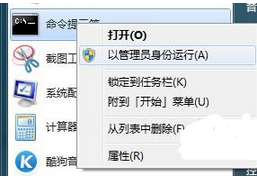
1、开启“开始——所有程序——附件”文件,在里面找到“命令提示符”一项再以“管理员身份运行”开启。
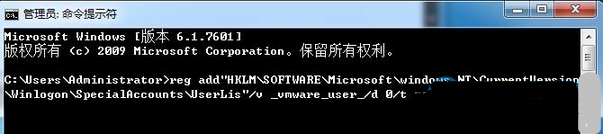
2、之后在开启的“命令提示符”窗口中,填进reg add”HKLM\SOFTWARE\Microsoft\Windows NT\CurrentVersion\Winlogon\SpecialAccounts\UserLis”/v __vmware_user__/d 0 /t reg_dword /f命令按回车执行。
3、执行完上述的命令后,重启32位系统电脑后,就能跟往常一样自动登录系统了。
- win7旗舰版
- 技术员联盟win7 32位经典装机版下载 V2017.09
- 新萝卜家园LBJY ghost win7 64位旗舰版最新系统下载v2017.10
- 联想笔记本 Ghost Win7 64位旗舰版系统下载v2017.10
- 雨林木风 GHOST WIN7 SP1 旗舰版64位V2016.08_雨林木风64位WIN7系统
- 技术员联盟GHOST WIN7 SP1 32位旗舰版V2016.10系统下载
- win7纯净版
- 技术员联盟win7 32位纯净版系统下载v2017.11
- 系统之家GHOST WIN7 SP1 32位经典纯净版 V2017.04
- 雨林木风GHOST WIN7 SP1 32位新年纯净版 V2017.01
- 雨林木风win7 64位暑假纯净版系统下载 V2017.07
- 新萝卜家园Win7 SP1 X64纯净版V2015.08_GHOST WIN7 纯净版系统下载
------分隔线------
- 相关推荐
- 小编推荐
- 系统下载
温馨提示:这里是下载地址,点击即可高速下载!
- Win7旗舰版
Win7 32位旗舰版
Win7 64位旗舰版
系统之家Win7旗舰版
雨林木风win7旗舰版
电脑公司Win7旗舰版
深度技术WIN7旗舰版
新萝卜家园WIN7旗舰版
技术员联盟win7旗舰版
番茄花园Win7旗舰版
大地WIN7旗舰版
中关村WIN7旗舰版
笔记本win7旗舰版
其他WIN7旗舰版
- Win7纯净版
Win7 32位纯净版
Win7 64位纯净版
系统之家WIN7纯净版
雨林木风win7纯净版
电脑公司Win7纯净版
深度技术win7纯净版
新萝卜家园WIN7纯净版
番茄花园WIN7纯净版
技术员联盟win7纯净版
中关村WIN7纯净版
大地WIN7纯净版
笔记本win7纯净版
其他Win7纯净版
- Win7系统排行
 深度技术 Ghost Win7 SP1 X86旗舰专业版(32位)2014.05 系统下载深度技术 Ghost Win7 SP1 X86旗舰专业版(32位)2014.05 系统下载
 中关村Ghost win7 旗舰版2014V3 最新 win7 32位系统下载中关村Ghost win7 旗舰版2014V3 最新 win7 32位系统下载
 雨林木风 GHOST WIN7 SP1 X64旗舰装机版(64位)2014.05 系统下载雨林木风 GHOST WIN7 SP1 X64旗舰装机版(64位)2014.05 系统下载
 雨林木风 GHOST WIN7 SP1 X86旗舰装机版(32位)2014.05 系统下载雨林木风 GHOST WIN7 SP1 X86旗舰装机版(32位)2014.05 系统下载
 番茄花园GhostWIN7 SP1 X86装机版2014.04 最新32位旗舰版下载番茄花园GhostWIN7 SP1 X86装机版2014.04 最新32位旗舰版下载
 新萝卜家园 GhostWin7_SP1 X86极速旗舰版(32位)v2014.05 系统下载新萝卜家园 GhostWin7_SP1 X86极速旗舰版(32位)v2014.05 系统下载
 电脑公司 GhostWin7_SP1 X64旗舰特别版(64位)v2014.05 系统下载电脑公司 GhostWin7_SP1 X64旗舰特别版(64位)v2014.05 系统下载
 技术员联盟 GhostWin7 Sp1 X64装机旗舰版(64位)2014.05 系统下载技术员联盟 GhostWin7 Sp1 X64装机旗舰版(64位)2014.05 系统下载
- U盘装系统工具
- 重装系统工具
- 软件下载