
电脑公司win7系统qq无法登录显示登录超时的原因与解决措施
发布时间:2017-05-17 作者:huahua
qq是一款常用聊天即时工具,但却有用户会遇到过qq登录不上,显示登录超时,请检查你的网络或者本机防火墙设置等提示。qq登陆超时怎么回事?小编分享电脑公司win7系统qq无法登录显示登录超时的原因与解决措施。
qq登录不上,显示登录超时——防火墙设置
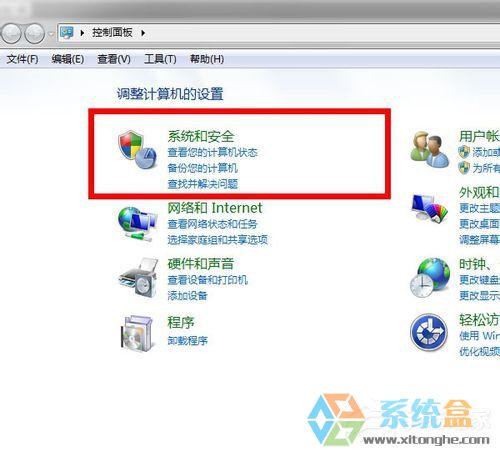
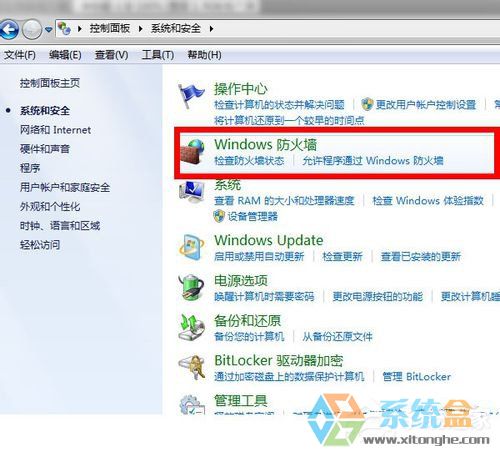
1、检查下防火墙设置。方法是进入控制面板,点击系统和安全,点击Windows防火墙。
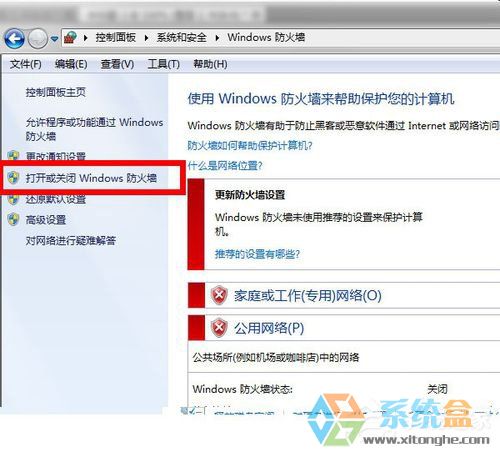
2、双击开后点击左侧的打开或关闭防火墙这一项。
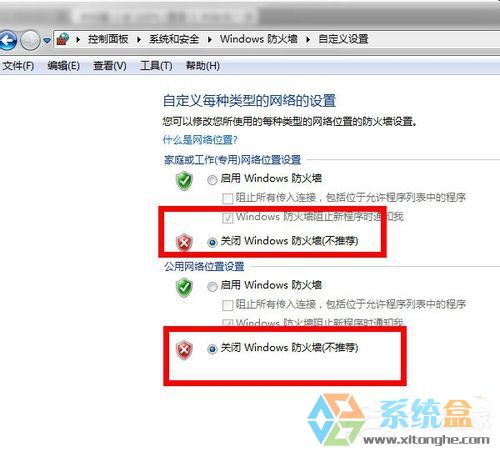
3、在家庭和工作网络位置和公共网络位置选项下全部选择关闭防火墙。设置完后运行QQ试试。
qq登录不上,显示登录超时——登录设置
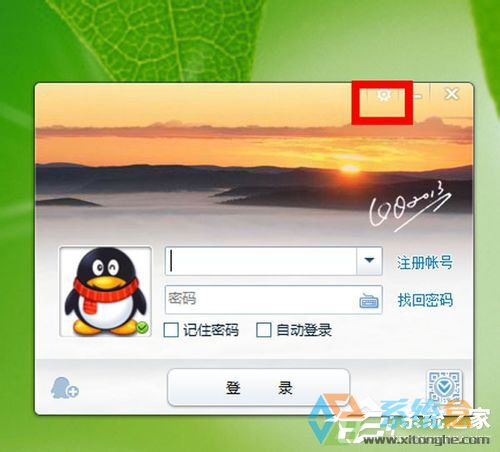
1、打开QQ登录界面,点击右上角的设置。
2、点开后进入高级设置,这里可以看到可进行网络类型设置和登录服务器类型设置。
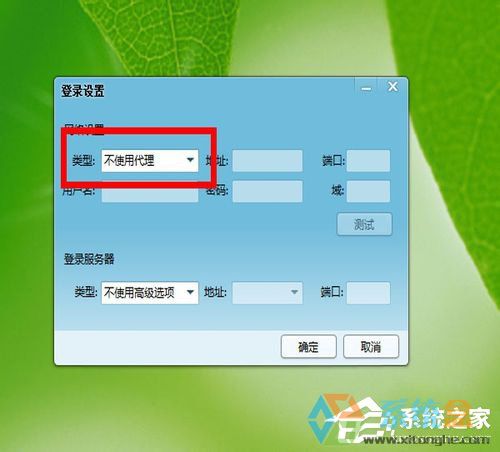
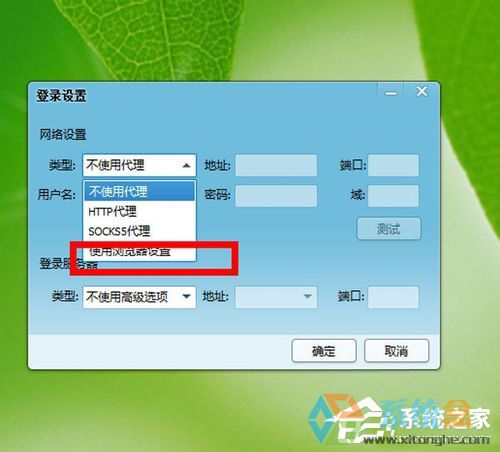
3、先进行网络类型设置,如果以前使用代理,现在选不使用代理,如果不使用代理也不行,选择使用浏览器代理。选定好登录QQ试试。
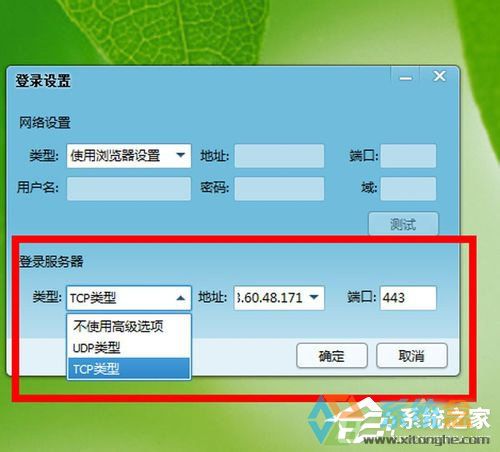
4、还是不行设置一下登录服务器类型设置。
qq登陆时显示超时的原因和解决方法大概就是以上几种了。如果朋友们再遇到Win7 qq登陆时显示超时的问题,可以参考以上的方法解决,希望对您有所帮助。
- 电脑公司Win7旗舰版
- 电脑公司GHOST WIN7 SP1 X64装机版V2015.08_最新WIN764位装机系统
- 电脑公司Ghost Win7 Sp1 x86位 旗舰纯净版(32位)电脑公司最新win7系统下载
- 电脑公司GHOST WIN7 SP1 32位旗舰版V2016.07_GHOST WIN7系统
- 电脑公司win7 32位官方正式版系统下载 V2017.06
- 电脑公司win7特别版下载64位旗舰版v2017.11
- 电脑公司Win7纯净版
- 电脑公司GHOST WIN7 SP1 32位纯净版V2016.01_WIN732位纯净版系统
- 电脑公司GHOST WIN7 SP1 X86纯净版V2015.08_32位WIN7纯净版系统
- 电脑公司Ghost Win7 Sp1 64位 纯净版v2015.04
- 电脑公司win7纯净版64位忧化安装版 V2017.08
- 电脑公司win7纯净版32位iso镜像文件下载 v2017.12
------分隔线------
- 相关推荐
- 小编推荐
- 电脑公司系统下载
温馨提示:这里是下载地址,点击即可高速下载!
- Win7旗舰版
Win7 32位旗舰版
Win7 64位旗舰版
系统之家Win7旗舰版
雨林木风win7旗舰版
电脑公司Win7旗舰版
深度技术WIN7旗舰版
新萝卜家园WIN7旗舰版
技术员联盟win7旗舰版
番茄花园Win7旗舰版
大地WIN7旗舰版
中关村WIN7旗舰版
笔记本win7旗舰版
其他WIN7旗舰版
- Win7纯净版
Win7 32位纯净版
Win7 64位纯净版
系统之家WIN7纯净版
雨林木风win7纯净版
电脑公司Win7纯净版
深度技术win7纯净版
新萝卜家园WIN7纯净版
番茄花园WIN7纯净版
技术员联盟win7纯净版
中关村WIN7纯净版
大地WIN7纯净版
笔记本win7纯净版
其他Win7纯净版
- Win7系统排行
 深度技术 Ghost Win7 SP1 X86旗舰专业版(32位)2014.05 系统下载深度技术 Ghost Win7 SP1 X86旗舰专业版(32位)2014.05 系统下载
 中关村Ghost win7 旗舰版2014V3 最新 win7 32位系统下载中关村Ghost win7 旗舰版2014V3 最新 win7 32位系统下载
 雨林木风 GHOST WIN7 SP1 X64旗舰装机版(64位)2014.05 系统下载雨林木风 GHOST WIN7 SP1 X64旗舰装机版(64位)2014.05 系统下载
 雨林木风 GHOST WIN7 SP1 X86旗舰装机版(32位)2014.05 系统下载雨林木风 GHOST WIN7 SP1 X86旗舰装机版(32位)2014.05 系统下载
 番茄花园GhostWIN7 SP1 X86装机版2014.04 最新32位旗舰版下载番茄花园GhostWIN7 SP1 X86装机版2014.04 最新32位旗舰版下载
 新萝卜家园 GhostWin7_SP1 X86极速旗舰版(32位)v2014.05 系统下载新萝卜家园 GhostWin7_SP1 X86极速旗舰版(32位)v2014.05 系统下载
 电脑公司 GhostWin7_SP1 X64旗舰特别版(64位)v2014.05 系统下载电脑公司 GhostWin7_SP1 X64旗舰特别版(64位)v2014.05 系统下载
 技术员联盟 GhostWin7 Sp1 X64装机旗舰版(64位)2014.05 系统下载技术员联盟 GhostWin7 Sp1 X64装机旗舰版(64位)2014.05 系统下载
- U盘装系统工具
- 重装系统工具
- 软件下载