
u盘怎么一键重装系统win7深度技术旗舰版
u盘怎么一键重装系统win7深度技术旗舰版?u盘具有稳定安全的特点,携带又方便,u盘怎么一键重装系统领了主流,电脑安装系统变得更加简单,u盘一键重装系统win7更加轻松简便,下面小编就来介绍下u盘怎么一键重装系统win7深度技术旗舰版吧!
1、首先准备一个U盘,容量至少是4GB的,然后将这个U盘制作成安装系统需要用到的启动U盘即可。
2、备份U盘数据
由于稍后使用U极速制作U盘启动的时候,会格式化U盘,因此在制作前,先要将U盘中的重要数据进行备份,比如可以先备份到电脑上,等U盘启动制作完成后,可以再拷贝回来。
3、下载安装U极速U盘启动制作工具

u盘一键重装系统win7详细图解教程图1
u极速一键制作U盘启动图文教程:
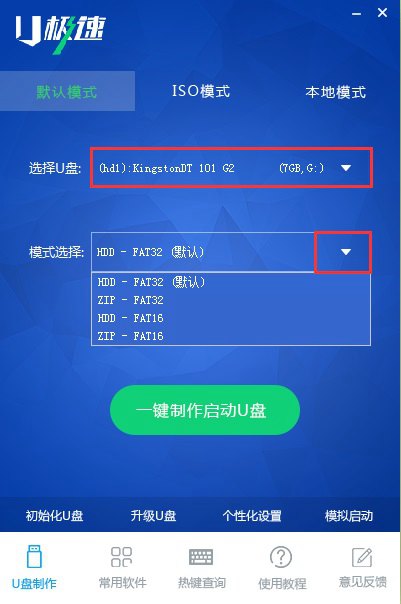
第一步:将U盘插入电脑,然后打开已经安装好的U极速U盘启动制作工具,然后选择插入到电脑的U盘,接下来在模式选择中,还可以选择模式,一般默认即可。
u盘一键重装系统win7详细图解教程图2
几种模式简单介绍:
HDD模式:是硬盘仿真模式,兼容性较高,但是部分老电脑并不支持此模式;
ZIP模式:是大容量软盘仿真模式,早期的旧款式电脑所包含的可选模式;
FAT32是分区格式,并且比FAT16优异,FAT16分区最大仅可以到2GB;分配选项则可以根据个人需求进行启动盘容量分配。参数中,NTFS则是目前常见的文件系统格式,可支持单文件4G以上的复制,还能通过目录和文件许可实现安全性。
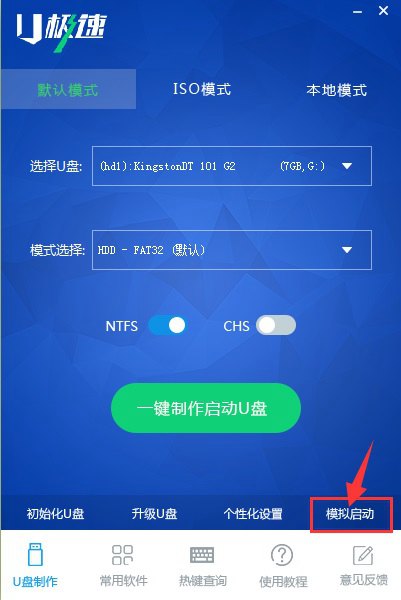
此外,CHS可用于某些不能自动检测模式的BIOS设置参数,如图所示:

u盘一键重装系统win7详细图解教程图3
选择好上面的模式后,点击下方的“一键制作U盘启动”,之后会弹出一个确认提示框,大致意思的是,接下来的操作会格式化数据,如果有重要数据,先备份。由于前面准备工作中,我们已经备份了,因此直接点击“确定”就可以,如下图。

u盘一键重装系统win7详细图解教程图4
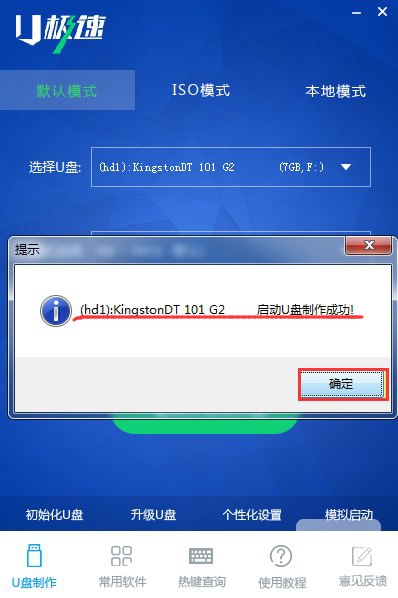
接下来u极速将自动完成U盘启动制作,制作过程需要大约1-5分钟,不同的电脑配置,速度有所不同,耐心等待完成即可,如图。

u盘一键重装系统win7详细图解教程图5
u盘一键重装系统win7详细图解教程图6
制作成功提示
U盘启动制作成功后,我们还可以点击底部的“模拟启动”验证一下,如图。
u盘一键重装系统win7详细图解教程图7
点击模拟启动

u盘一键重装系统win7详细图解教程图8
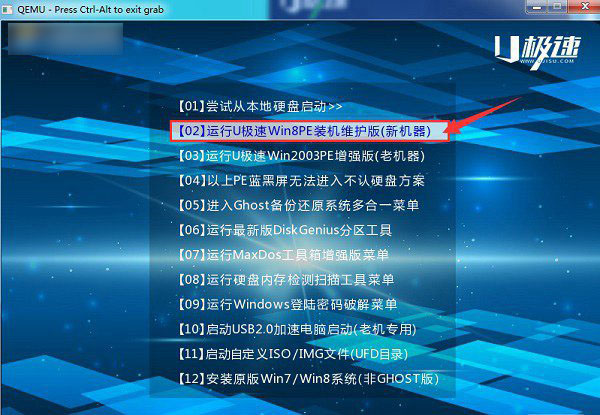
模拟U盘启动界面
当弹出如上模拟启动界面后,就说明您的U盘已经成功制作成了启动U盘了,接下来仅需要将系统镜像拷贝到这个制作好启动的U盘,然后插入需要装系统的电脑,设置开机从U盘启动,就可以开始U盘装系统之旅了
2、下载Win7系统镜像到制作好的启动U盘,win7系统下载大家可以网上搜索一下很多,选择系统的时候,主要需要注意32位和64位系统镜像之分。如果电脑内存大于4GB,需要选择64位Win7系统,如果内存是4GB以下,则选择32位系统就可以了。

u盘一键重装系统win7详细图解教程图9
3、设置电脑开机从U盘启动
制作好启动U盘,并将系统镜像拷贝到U盘之后,接下来就可以将这个U盘插入需要装系统的电脑了。然后进入到这一步最重要的操作,就是设置电脑开机从U盘启动,这样才可以进入U盘安装系统界面。
u盘一键重装系统win7详细图解教程图10
设置电脑开机从U盘启动很简单,大家可以参考下教程:【电脑怎么设置U盘启动 各品牌电脑热启动快捷键大全】。
4、进入电脑U盘启动界面后,首先选择【02】运行U极速Win8PE装机维护版(新机器),按下回车键进入,如图所示。
u盘一键重装系统win7详细图解教程图11
5、进入U盘启动的PE系统后,会自行弹出PE系统自带的系统安装工具"U极速一键还原系统",装机工具将会自动加载系统镜像包所需的安装文件,我们只要选择安装的系统活动分区磁盘(一般系统是C盘),接着点击"确定"按键,如下图所示:

u盘一键重装系统win7详细图解教程图12
在弹出的确认系统安装提示中,直接点击“确定”即可,如图。

u盘一键重装系统win7详细图解教程图13
6、等待自从完成磁盘格式化后,U极速工具会自动进行Win7系统镜像文件安装到硬盘的系统盘,如图。
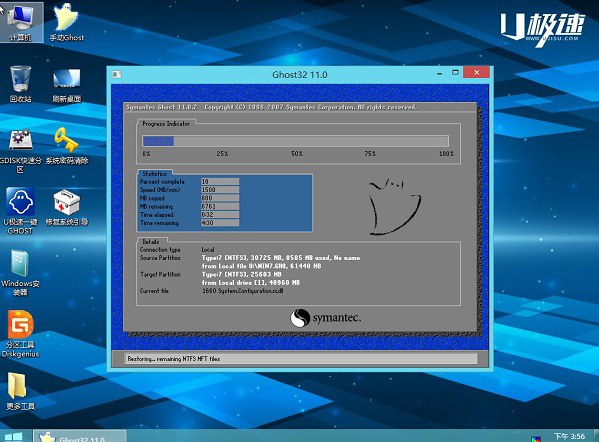
u盘一键重装系统win7详细图解教程图14
Ghost Win7系统安装界面(等待自动完成)
安装好之后会有一个对话框弹出,点击“是”,此时说明Win7系统已经成功安装到了电脑的系统盘中,如下图所示。

u盘一键重装系统win7详细图解教程图15
到了这一步,说明Win7系统已经成功安装到了电脑硬盘中,此时就可以拔掉U盘了。
7、点击“是”完成系统安装后,电脑会自动重启。为了防止电脑再次进入U盘启动界面,再点击是之前或者重启电脑的瞬间请立即拔掉U盘,让电脑重新从硬盘启动,进入新系统,如图。
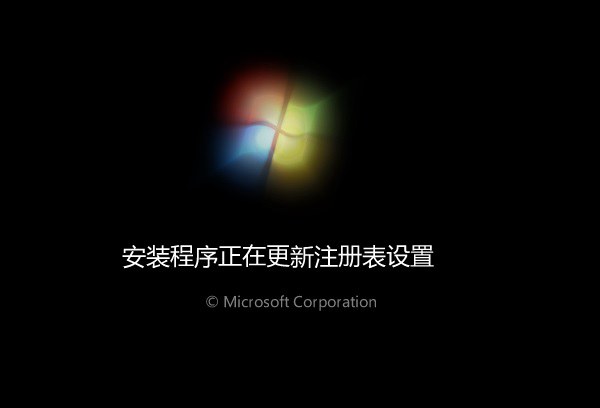
u盘一键重装系统win7详细图解教程图16
win7旗舰版下载系统安装初始化界面
8、最后就是等待Win7系统的初始化完成,第一次进入系统由于需要安装一些必要的硬件驱动,因此会比较慢一些,耐心等待自动完成,知道正常进入Win7系统桌面就可以了,下面的操作都是自动完成,我们只需等待或者喝杯咖啡,等待自动完成,如图。

u盘一键重装系统win7详细图解教程图17
驱动初始化界面

u盘一键重装系统win7详细图解教程图18
期间电脑会自动重启几次

u盘一键重装系统win7详细图解教程图19

u盘一键重装系统win7详细图解教程图20
u盘装Win7系统完成
到了Win7桌面后,恭喜你,U盘安装系统就成功完成了。
综上所述,u盘一键重装系统win7详细图解教程的全部内容介绍到此就结束了,U盘装win7系统的整个过程操作,真的是超级简单的,很多地方都是自动完成的,我们只要等待即可一键完成Win7系统的安装。使用win7系统的用户可千万不能错过了哦!
- 深度技术WIN7旗舰版
- 深度技术GHOST WIN7 SP1 x86旗舰装机版(32位) 2014.10 系统下载
- 深度技术win7旗舰版32位系统下载v2017.11
- 深度技术GHOST WIN7 SP1 X86稳定旗舰版V15.11_WIN7旗舰版32位
- 深度技术ghost_win7_sp1_x64经典旗舰版(64位)深度技术最新64位系统下载
- 深度技术 GHOST WIN7 SP1 64位 旗舰装机版 深度技术V2015.04
- 深度技术win7纯净版
- 深度技术Ghost_Win7_Sp1_64位极速纯净版 win7 64位纯净版
- 深度技术 Ghost Win7 Sp1 64位 极速纯净版 深度技术最新win7系统
- 深度技术GHOST WIN7 SP1 x86纯净+软件选择版(32位) 2014.10 系统下载
- 深度技术Ghost Win7 Sp1 64位纯净版v2015.04 最新深度技术win7系统
- 深度技术Ghost_Win7_Sp1_64位极速纯净版 深度技术64位纯净版系统
- 上一篇:win7没网情况下怎么重装系统
- 下一篇:笔记本电脑怎么用光盘重装系统win7旗舰版
- 相关推荐
- 小编推荐
- 深度技术系统下载
温馨提示:这里是下载地址,点击即可高速下载!
- Win7旗舰版
- Win7纯净版
- Win7系统排行
 深度技术 Ghost Win7 SP1 X86旗舰专业版(32位)2014.05 系统下载深度技术 Ghost Win7 SP1 X86旗舰专业版(32位)2014.05 系统下载
 中关村Ghost win7 旗舰版2014V3 最新 win7 32位系统下载中关村Ghost win7 旗舰版2014V3 最新 win7 32位系统下载
 雨林木风 GHOST WIN7 SP1 X64旗舰装机版(64位)2014.05 系统下载雨林木风 GHOST WIN7 SP1 X64旗舰装机版(64位)2014.05 系统下载
 雨林木风 GHOST WIN7 SP1 X86旗舰装机版(32位)2014.05 系统下载雨林木风 GHOST WIN7 SP1 X86旗舰装机版(32位)2014.05 系统下载
 番茄花园GhostWIN7 SP1 X86装机版2014.04 最新32位旗舰版下载番茄花园GhostWIN7 SP1 X86装机版2014.04 最新32位旗舰版下载
 新萝卜家园 GhostWin7_SP1 X86极速旗舰版(32位)v2014.05 系统下载新萝卜家园 GhostWin7_SP1 X86极速旗舰版(32位)v2014.05 系统下载
 电脑公司 GhostWin7_SP1 X64旗舰特别版(64位)v2014.05 系统下载电脑公司 GhostWin7_SP1 X64旗舰特别版(64位)v2014.05 系统下载
 技术员联盟 GhostWin7 Sp1 X64装机旗舰版(64位)2014.05 系统下载技术员联盟 GhostWin7 Sp1 X64装机旗舰版(64位)2014.05 系统下载
- U盘装系统工具
- 重装系统工具
- 软件下载