
Windows7系统中清空剪切板的方法汇总
发布时间:2014-07-22 作者:win7旗舰版系统下载
Windows7系统使用过程中, “复制”、“剪切”、“粘贴” 是很多用户常用的操作步骤,有时当用户未留意时,可能会不小心将剪切板中的内容粘贴到某个不知名的地方,这样就会导致不必要的存储空间的占用。或是在不知情的情况下,使得U盘和计算机进行数据交互,导致U盘无法安全退出。为了避免这种问题的发生,小编收集汇总了这种问题的解决方案,现给大家分享win7 32位系统系统中清空剪切板的方法汇总。
方法一:
剪切板的存储是只能存放一次资料的,也就是说,第二次执行的复制会覆盖第一次执行的复制,利用这个原理,如果用户之前剪切板中的资料很多,也可通过另外复制一两个文字来覆盖之前存放在剪切板中的资料,从而断开与之前操作过程的连接。
方法二:
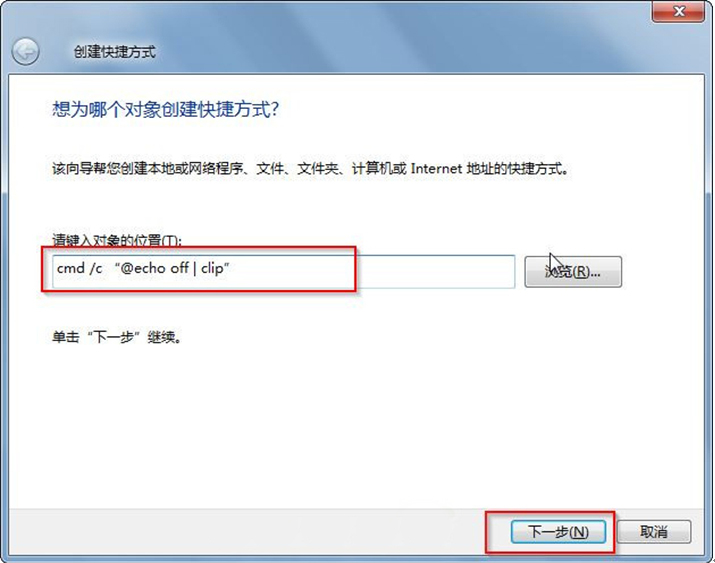
1、在桌面空白处右击“新建——创建快捷方式——请键入对象的位置”输入:cmd /c “@echo off | clip” 后点击“下一步”按钮(注意:“/”这个符号的左边需要空一格,“|” 这个符号的左右两边都需要空一格,c和“之间需要有一个空格,这些符号都要在英文输入法状态下输入,而且建议手动输入,不要复制粘贴) 如图示:
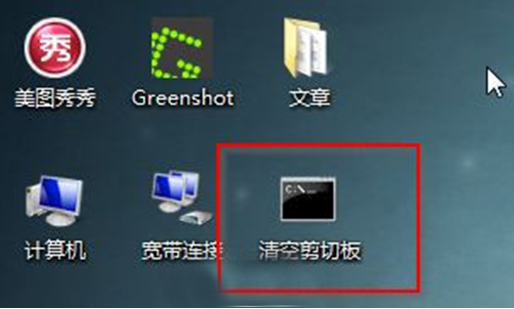
2、在“键入该快捷方式的名称”中输入“清空剪切板”→点击完成后,桌面上就会出现如图示“清空剪切板”的图标。
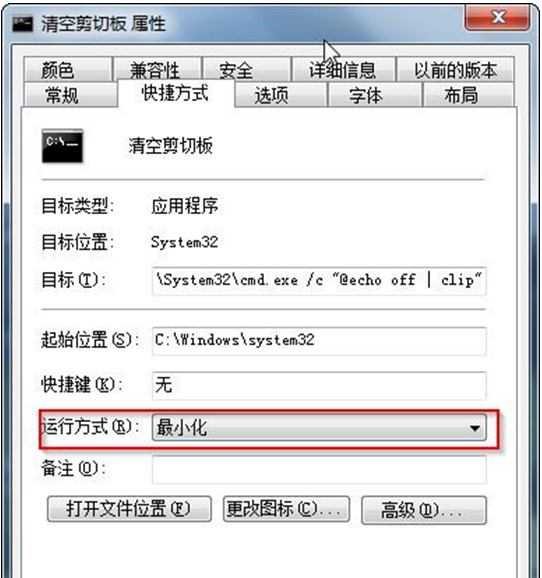
3、如果用户审美观很强的话,为了“清空剪切板”界面的运行美观,可打开“清空剪切板”快捷方式的属性界面,将“运行方式”设置为“最小化”。
方法三:右键菜单中调出一键清空剪切板
1、按“Win+R”组合键打开“运行”窗口,输入“regedit”命令按回车,打开注册表编辑器。
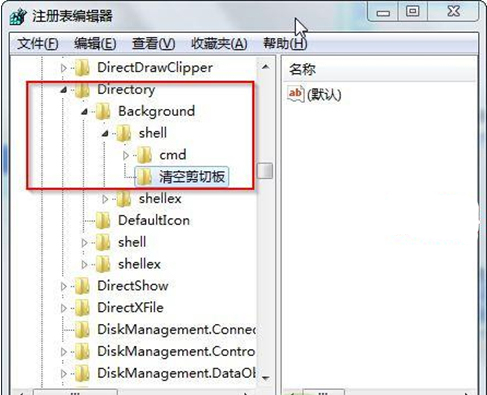
2、在打开的注册表编辑器中,依次选择进入HKEY_CLASSES_ROOT/Director/Backgroud/shell,在shell文件夹上右键选择“新建”——“项”,命名为“清空剪切板”。
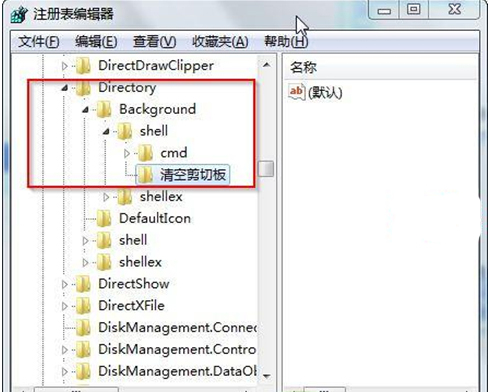
3、在新建的“清空剪切板”上右击选择“新建——项”,命名为“command”,选中command文件,在右侧属性栏中,双击“默认”打开编辑字符串界面。
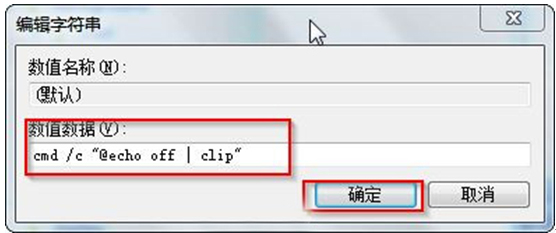
4、在打开的编辑字符串窗口中,输入cmd /c “@echo off | clip”命令按确认。
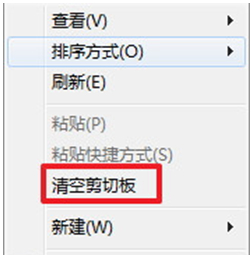
5、此时尝试下右键菜单,你就会发现在右键菜单中就出现“清空剪切板”选项了。
通过以上对Windows7系统中清空剪切板方法汇总的分享后,如果你也为了防止误操作,也想清空你的剪切板的话,请参照以上方法中任何一种进行设置吧。在此小编提醒各位,设置过程中需注意符号、空格的影响,如果输错的话,会无效的哦。
方法一:
剪切板的存储是只能存放一次资料的,也就是说,第二次执行的复制会覆盖第一次执行的复制,利用这个原理,如果用户之前剪切板中的资料很多,也可通过另外复制一两个文字来覆盖之前存放在剪切板中的资料,从而断开与之前操作过程的连接。
方法二:
1、在桌面空白处右击“新建——创建快捷方式——请键入对象的位置”输入:cmd /c “@echo off | clip” 后点击“下一步”按钮(注意:“/”这个符号的左边需要空一格,“|” 这个符号的左右两边都需要空一格,c和“之间需要有一个空格,这些符号都要在英文输入法状态下输入,而且建议手动输入,不要复制粘贴) 如图示:
2、在“键入该快捷方式的名称”中输入“清空剪切板”→点击完成后,桌面上就会出现如图示“清空剪切板”的图标。
3、如果用户审美观很强的话,为了“清空剪切板”界面的运行美观,可打开“清空剪切板”快捷方式的属性界面,将“运行方式”设置为“最小化”。
方法三:右键菜单中调出一键清空剪切板
1、按“Win+R”组合键打开“运行”窗口,输入“regedit”命令按回车,打开注册表编辑器。
2、在打开的注册表编辑器中,依次选择进入HKEY_CLASSES_ROOT/Director/Backgroud/shell,在shell文件夹上右键选择“新建”——“项”,命名为“清空剪切板”。
3、在新建的“清空剪切板”上右击选择“新建——项”,命名为“command”,选中command文件,在右侧属性栏中,双击“默认”打开编辑字符串界面。
4、在打开的编辑字符串窗口中,输入cmd /c “@echo off | clip”命令按确认。
5、此时尝试下右键菜单,你就会发现在右键菜单中就出现“清空剪切板”选项了。
通过以上对Windows7系统中清空剪切板方法汇总的分享后,如果你也为了防止误操作,也想清空你的剪切板的话,请参照以上方法中任何一种进行设置吧。在此小编提醒各位,设置过程中需注意符号、空格的影响,如果输错的话,会无效的哦。
- win7旗舰版
- 萝卜家园 Ghost Win7 32位旗舰版最新系统下载v2017.10
- 技术员联盟win7 32位经典装机版下载 V2017.06
- 技术员联盟GHOST WIN7 SP1 X86装机旗舰版V2015.09_最新WIN7旗舰版
- 电脑公司GHOST WIN7 SP1 32位旗舰版V2016.09系统下载
- 电脑公司Win7 SP1 X86极速装机版V2015.08_电脑公司WIN7装机版下载
- win7纯净版
- 中关村ghost win7装机版32位纯净版下载 v2017.12
- 深度技术GHOST WIN7 SP1 32位纯净版V2016.11系统下载
- 装机兵团Ghost Win7 32位纯净版 8.3_Win7 32位纯净版下载
- 新萝卜家园GHOST WIN7 SP1 32位纯净版V2015.08_最新WIN7纯净版下载
- 深度技术GHOST WIN7 SP1 64位纯净版V2016.11系统下载
------分隔线------
- 相关推荐
- 小编推荐
- 系统下载
温馨提示:这里是下载地址,点击即可高速下载!
- Win7旗舰版
Win7 32位旗舰版
Win7 64位旗舰版
系统之家Win7旗舰版
雨林木风win7旗舰版
电脑公司Win7旗舰版
深度技术WIN7旗舰版
新萝卜家园WIN7旗舰版
技术员联盟win7旗舰版
番茄花园Win7旗舰版
大地WIN7旗舰版
中关村WIN7旗舰版
笔记本win7旗舰版
其他WIN7旗舰版
- Win7纯净版
Win7 32位纯净版
Win7 64位纯净版
系统之家WIN7纯净版
雨林木风win7纯净版
电脑公司Win7纯净版
深度技术win7纯净版
新萝卜家园WIN7纯净版
番茄花园WIN7纯净版
技术员联盟win7纯净版
中关村WIN7纯净版
大地WIN7纯净版
笔记本win7纯净版
其他Win7纯净版
- Win7系统排行
 深度技术 Ghost Win7 SP1 X86旗舰专业版(32位)2014.05 系统下载深度技术 Ghost Win7 SP1 X86旗舰专业版(32位)2014.05 系统下载
 中关村Ghost win7 旗舰版2014V3 最新 win7 32位系统下载中关村Ghost win7 旗舰版2014V3 最新 win7 32位系统下载
 雨林木风 GHOST WIN7 SP1 X64旗舰装机版(64位)2014.05 系统下载雨林木风 GHOST WIN7 SP1 X64旗舰装机版(64位)2014.05 系统下载
 雨林木风 GHOST WIN7 SP1 X86旗舰装机版(32位)2014.05 系统下载雨林木风 GHOST WIN7 SP1 X86旗舰装机版(32位)2014.05 系统下载
 番茄花园GhostWIN7 SP1 X86装机版2014.04 最新32位旗舰版下载番茄花园GhostWIN7 SP1 X86装机版2014.04 最新32位旗舰版下载
 新萝卜家园 GhostWin7_SP1 X86极速旗舰版(32位)v2014.05 系统下载新萝卜家园 GhostWin7_SP1 X86极速旗舰版(32位)v2014.05 系统下载
 电脑公司 GhostWin7_SP1 X64旗舰特别版(64位)v2014.05 系统下载电脑公司 GhostWin7_SP1 X64旗舰特别版(64位)v2014.05 系统下载
 技术员联盟 GhostWin7 Sp1 X64装机旗舰版(64位)2014.05 系统下载技术员联盟 GhostWin7 Sp1 X64装机旗舰版(64位)2014.05 系统下载
- U盘装系统工具
- 重装系统工具
- 软件下载