
技术员联盟win7系统任务栏设置到屏幕右侧并可以自动隐藏的方法
发布时间:2015-06-29 作者:残月
一般情况下,咱们ghost win7系统下载电脑的任务栏窗口都是在下方的,因此咱们也称之为下方任务栏窗口,不过这是ghost win7系统的一般设置,是系统自带的、默认的设置,却并非是唯一的设置,因为咱们完全可以改变这个窗口的位置,比如说设置到右侧也是可以的。但是有的朋友会说了,若是将这个窗口设置在ghost win7系统的右侧,岂不是会妨碍一些程序的使用?当然不会,因为咱们不仅可以将任务栏窗口设置在右侧,还可以将它自动的隐藏起来。下面,就让小编详细的介绍一下操作的方法吧!
推荐系统:win7旗舰版64位纯净版
1.首先,咱们需要将鼠标移动到下方任务栏窗口位置,然后在窗口中随意的找一个空白处点击鼠标右键,在弹出来的菜单中,咱们选择其中的属性选项。
2.接下来,屏幕中就会弹出如下图中所示的窗口,也就是任务栏和开始菜单属性窗口,咱们在打开的窗口中找到屏幕上的任务栏位置这一项,然后在后面的状态中设置为右侧,接下来,咱们在上方的任务栏外观这里勾选“自动隐藏任务栏“,最后点击确定保存设置即可。
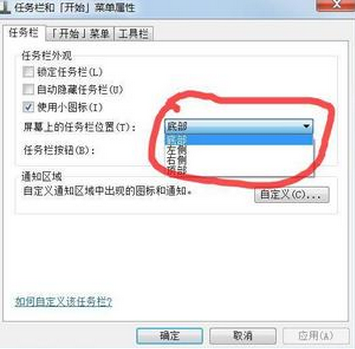
大家可以看到,这里除了右侧之外还有其他的选项,例如底部、左侧、顶部等等,大家可以根据自己的需要来进行选择。
- 技术员联盟win7旗舰版
- 技术员联盟GHOST WIN7 SP1 X64旗舰版V2015.09_GHOST WIN7 64位旗舰版
- 技术员联盟win7 64位旗舰版ghost v2017.11
- 技术员联盟win7 64位旗舰装机版下载 V2017.08
- 技术员联盟ghost win7旗舰版64位 v2018.01
- 技术员联盟 GHOST WIN7 SP1 X86 免旗舰版 V2015.02(32位)技术员联盟最新win7系统
- 技术员联盟win7纯净版
- 技术员联盟ghost win7 sp1 x86免纯净版(32位)v2015.05
- 技术员联盟GHOST WIN7 SP1 32位纯净版V2016.08_win7纯净版系统
- 技术员联盟win7 64位纯净版iso镜像文件 v2017.12
- 技术员联盟win7 32位纯净版系统下载装机版 v2017.12
- 技术员windows7纯净版64位系统下载 V2017.09
------分隔线------
- 相关推荐
- 小编推荐
- 技术员联盟系统下载
温馨提示:这里是下载地址,点击即可高速下载!
- Win7旗舰版
Win7 32位旗舰版
Win7 64位旗舰版
系统之家Win7旗舰版
雨林木风win7旗舰版
电脑公司Win7旗舰版
深度技术WIN7旗舰版
新萝卜家园WIN7旗舰版
技术员联盟win7旗舰版
番茄花园Win7旗舰版
大地WIN7旗舰版
中关村WIN7旗舰版
笔记本win7旗舰版
其他WIN7旗舰版
- Win7纯净版
Win7 32位纯净版
Win7 64位纯净版
系统之家WIN7纯净版
雨林木风win7纯净版
电脑公司Win7纯净版
深度技术win7纯净版
新萝卜家园WIN7纯净版
番茄花园WIN7纯净版
技术员联盟win7纯净版
中关村WIN7纯净版
大地WIN7纯净版
笔记本win7纯净版
其他Win7纯净版
- Win7系统排行
 深度技术 Ghost Win7 SP1 X86旗舰专业版(32位)2014.05 系统下载深度技术 Ghost Win7 SP1 X86旗舰专业版(32位)2014.05 系统下载
 中关村Ghost win7 旗舰版2014V3 最新 win7 32位系统下载中关村Ghost win7 旗舰版2014V3 最新 win7 32位系统下载
 雨林木风 GHOST WIN7 SP1 X64旗舰装机版(64位)2014.05 系统下载雨林木风 GHOST WIN7 SP1 X64旗舰装机版(64位)2014.05 系统下载
 雨林木风 GHOST WIN7 SP1 X86旗舰装机版(32位)2014.05 系统下载雨林木风 GHOST WIN7 SP1 X86旗舰装机版(32位)2014.05 系统下载
 番茄花园GhostWIN7 SP1 X86装机版2014.04 最新32位旗舰版下载番茄花园GhostWIN7 SP1 X86装机版2014.04 最新32位旗舰版下载
 新萝卜家园 GhostWin7_SP1 X86极速旗舰版(32位)v2014.05 系统下载新萝卜家园 GhostWin7_SP1 X86极速旗舰版(32位)v2014.05 系统下载
 电脑公司 GhostWin7_SP1 X64旗舰特别版(64位)v2014.05 系统下载电脑公司 GhostWin7_SP1 X64旗舰特别版(64位)v2014.05 系统下载
 技术员联盟 GhostWin7 Sp1 X64装机旗舰版(64位)2014.05 系统下载技术员联盟 GhostWin7 Sp1 X64装机旗舰版(64位)2014.05 系统下载
- U盘装系统工具
- 重装系统工具
- 软件下载