
雨林木风win7系统添加电脑下方任务栏窗口程序的方法
发布时间:2015-07-03 作者:残月
w764位旗舰版电脑下方的任务栏窗口中是可以锁定或者是添加任务程序的,想必这个功能很多朋友都知道吧?现在的很多软件为了加大自己的宣传力度,在下载安装的时候都会默认锁定到下方的任务栏中,方便用户在下次使用时打开,若是我们自己没有去解除的话,它便一直都会在上面,但是最近有朋友在操作w764位旗舰版的时候发现了一个奇怪的现象,不知道为什么,win7电脑下方任务栏窗口无法添加锁定程序了,那么遇到这样的问题,我们要怎么办呢?下面咱们就来看看吧!
推荐系统:win7纯净版64位下载 http://www.pgos.cc/cjb/
1.首先,咱们先将电脑界面返回到桌面的位置,然后在桌面随便的找到一个空白处点击右键,然后选择下滑菜单中的新建-文本文档。
2.之后咱们双击打开新建的文本文档,然后将下面的代码复制进去:
Windows Registry Editor Version 5.00
[HKEY_CLASSES_ROOT\lnkfile]
"IsShortcut"=""
完成之后,咱们点击上方的文件-另存为,之后为文档设置一个名字,如小编这里设置的是“任务栏锁定.reg”,这里需要注意的是,文件的名字是可以随意设置的,但是后缀形式必须是reg,设置完成之后咱们保存下来。
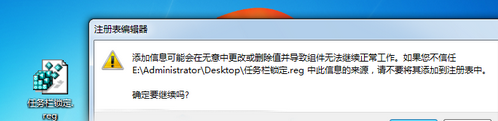
3.之后,咱们双击刚刚设置好的文件,之后会弹出如下图中所示的窗口,然后直接点击“是”按钮即可。
- 雨林木风win7旗舰版
- 雨林木风 GHOST WIN7 SP1 旗舰版64位V2016.08_雨林木风64位WIN7系统
- 雨林木风WIN7 SP1 X64旗舰版V2015.08_雨林木风64位旗舰版系统
- 雨林木风GHOST WIN7 SP1 X64旗舰版V2015.09_雨林木风64位旗舰版
- 雨林木风GHOST WIN7 SP1 旗舰版 2014.04 最新win7 32位系统下载
- 雨林木风Ghost Win7_SP1 32位旗舰装机版 V8.25 雨林木风32位旗舰版
- 雨林木风win7纯净版
- 雨林木风GHOST WIN7 SP1 64位纯净版下载 V2017.09
- 雨林木风GHOST WIN7 SP1标准纯净版(32位)V15.09_最新WIN7 SP1纯净版
- 雨林木风GHOST WIN7 SP1 32位纯净版V2016.06_雨林木风WIN7纯净版
- 雨林木风GHOST WIN7 SP1 X64纯净版V15.12_雨林木风WIN7纯净系统
- 雨林木风win7 32位纯净旗舰版系统下载 V2017.07
------分隔线------
- 相关推荐
- 小编推荐
- 雨林木风系统下载
温馨提示:这里是下载地址,点击即可高速下载!
- Win7旗舰版
Win7 32位旗舰版
Win7 64位旗舰版
系统之家Win7旗舰版
雨林木风win7旗舰版
电脑公司Win7旗舰版
深度技术WIN7旗舰版
新萝卜家园WIN7旗舰版
技术员联盟win7旗舰版
番茄花园Win7旗舰版
大地WIN7旗舰版
中关村WIN7旗舰版
笔记本win7旗舰版
其他WIN7旗舰版
- Win7纯净版
Win7 32位纯净版
Win7 64位纯净版
系统之家WIN7纯净版
雨林木风win7纯净版
电脑公司Win7纯净版
深度技术win7纯净版
新萝卜家园WIN7纯净版
番茄花园WIN7纯净版
技术员联盟win7纯净版
中关村WIN7纯净版
大地WIN7纯净版
笔记本win7纯净版
其他Win7纯净版
- Win7系统排行
 深度技术 Ghost Win7 SP1 X86旗舰专业版(32位)2014.05 系统下载深度技术 Ghost Win7 SP1 X86旗舰专业版(32位)2014.05 系统下载
 中关村Ghost win7 旗舰版2014V3 最新 win7 32位系统下载中关村Ghost win7 旗舰版2014V3 最新 win7 32位系统下载
 雨林木风 GHOST WIN7 SP1 X64旗舰装机版(64位)2014.05 系统下载雨林木风 GHOST WIN7 SP1 X64旗舰装机版(64位)2014.05 系统下载
 雨林木风 GHOST WIN7 SP1 X86旗舰装机版(32位)2014.05 系统下载雨林木风 GHOST WIN7 SP1 X86旗舰装机版(32位)2014.05 系统下载
 番茄花园GhostWIN7 SP1 X86装机版2014.04 最新32位旗舰版下载番茄花园GhostWIN7 SP1 X86装机版2014.04 最新32位旗舰版下载
 新萝卜家园 GhostWin7_SP1 X86极速旗舰版(32位)v2014.05 系统下载新萝卜家园 GhostWin7_SP1 X86极速旗舰版(32位)v2014.05 系统下载
 电脑公司 GhostWin7_SP1 X64旗舰特别版(64位)v2014.05 系统下载电脑公司 GhostWin7_SP1 X64旗舰特别版(64位)v2014.05 系统下载
 技术员联盟 GhostWin7 Sp1 X64装机旗舰版(64位)2014.05 系统下载技术员联盟 GhostWin7 Sp1 X64装机旗舰版(64位)2014.05 系统下载
- U盘装系统工具
- 重装系统工具
- 软件下载