
在深度技术win7系统中让摄像头图标显示的办法
在电脑使用过摄像头的用户都会知道,只需要自己打开系统的“我的电脑”,然后就可以看到在磁盘图标下方有摄像头的图标,要用摄像头的时候只需要点击这个图标直接就可以使用了。但是在使用ghost win7之后才发现,ghost win7里面是没有摄像头图标的,使用起来可是十分的不方便。今天小编就给大家介绍下怎么样在ghost win7中把摄像头的图标“找回来”。
步骤一:点击打开win7系统的“开始”菜单,然后进入控制面板,然后找到一个名为“设备和打印机”的选项点击进入,随后就会在界面中看到 “PC Camera”摄像头的图标,如果我们进入了界面中没有看到摄像头的图标的话,也不需要惊慌,一般都是ghost win7没有安装好驱动所导致的,这时候只需要到官网下载一个摄像头驱动安装就可以了。
步骤二:在ghost win7的“设备和打印机”界面中,使用鼠标的右键点击摄像头图标,然后创建快捷方式到桌面,接着我们就打开“计算机”,然后找到“安排和文件夹”的选项,按照系统的提示一步步操作,到“显现躲藏的文件、文件夹和驱动器“选上上勾选出来,打开win7系统的装置盘符,然后按照这个次序:Users\用户名\AppData\Roaming\Microsoft \Windows\Network Shortcuts找到目录,把电脑桌面上面显示的摄像头图标进行复制放到Network Shortcuts文件夹就可以了。
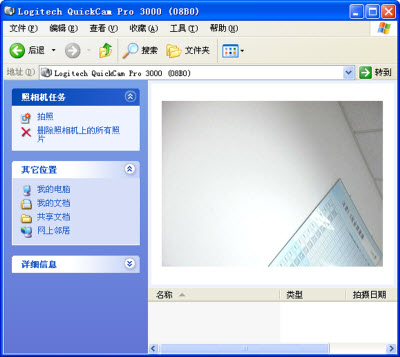
可能你找不到win7旗舰版摄像头专用驱动软件,这时候可以用其他的方法,比如下载一个amcap压缩包,解压之后再将里面的文件复制到Network Shortcuts文件夹。然后将电脑关机再次启动,这时就会出现摄像头图标,就可以直接使用了。
- 深度技术WIN7旗舰版
- 深度技术ghost win7 sp1 x86官方旗舰版 V2017.05
- 深度ghost win7 32位旗舰版系统下载 V2017.05
- 深度Ghost Win7 64位旗舰版系统下载 V2016.12
- 深度技术windows7 32位旗舰版系统下载 v2017.12
- 深度技术ghost_win7_sp1_x64经典旗舰版(64位)深度技术2015.05系统下载
- 深度技术win7纯净版
- 深度win7系统64位纯净版下载 v2017.12
- 深度技术Ghost_Win7_Sp1_64位极速纯净版 win7 64位纯净版
- 深度技术GHOST WIN7 SP1安全纯净版(32位)V15.09_WINDOWS7纯净系统
- 深度技术 Ghost win7 SP1 X32 纯净版 深度技术最新win7系统
- 深度技术GHOST WIN7 SP1 64位纯净版V2016.11系统下载
- 相关推荐
- 小编推荐
- 深度技术系统下载
温馨提示:这里是下载地址,点击即可高速下载!
- Win7旗舰版
- Win7纯净版
- Win7系统排行
 深度技术 Ghost Win7 SP1 X86旗舰专业版(32位)2014.05 系统下载深度技术 Ghost Win7 SP1 X86旗舰专业版(32位)2014.05 系统下载
 中关村Ghost win7 旗舰版2014V3 最新 win7 32位系统下载中关村Ghost win7 旗舰版2014V3 最新 win7 32位系统下载
 雨林木风 GHOST WIN7 SP1 X64旗舰装机版(64位)2014.05 系统下载雨林木风 GHOST WIN7 SP1 X64旗舰装机版(64位)2014.05 系统下载
 雨林木风 GHOST WIN7 SP1 X86旗舰装机版(32位)2014.05 系统下载雨林木风 GHOST WIN7 SP1 X86旗舰装机版(32位)2014.05 系统下载
 番茄花园GhostWIN7 SP1 X86装机版2014.04 最新32位旗舰版下载番茄花园GhostWIN7 SP1 X86装机版2014.04 最新32位旗舰版下载
 新萝卜家园 GhostWin7_SP1 X86极速旗舰版(32位)v2014.05 系统下载新萝卜家园 GhostWin7_SP1 X86极速旗舰版(32位)v2014.05 系统下载
 电脑公司 GhostWin7_SP1 X64旗舰特别版(64位)v2014.05 系统下载电脑公司 GhostWin7_SP1 X64旗舰特别版(64位)v2014.05 系统下载
 技术员联盟 GhostWin7 Sp1 X64装机旗舰版(64位)2014.05 系统下载技术员联盟 GhostWin7 Sp1 X64装机旗舰版(64位)2014.05 系统下载
- U盘装系统工具
- 重装系统工具
- 软件下载