
使用U盘安装win7中关村系统的方法
发布时间:2015-06-05 作者:残月
目前很多人在买了电脑之后都是通过一键u盘装系统来进行系统安装的,这个操作总的来说是十分便利的,而且一学就会。在操作的时候先要把U盘制作成一个启动盘,接着把镜像文件复制进去,然后直接进行系统的安装就可以了。不过每台电脑的配置可能不一样,这就导致了安装方法多多少少会有所不同。那么Win7系统如何使用U盘来安装呢?
1、当我们用U盘安装win7纯净版的时候,首先需要做的就是打开系统的BIOS设置,然后对里面的电脑系统运行优先级进行相关的设置。
2、设置好之后,把提前做好的U盘直接插到电脑上,接着单击DEL按键,这时候就出现了设置选项的页面。
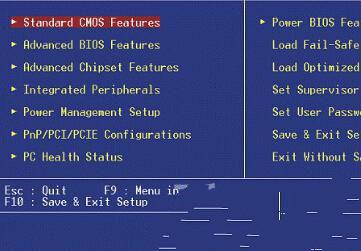
3、在设置选项页面里,我们选中BIOS高级界面,之后就将里面的U盘设备进行相关的设置。

4、启动优先级设置完成了,就打开BIOS启动顺序菜单选项,这时候会显示出新的颜色,然后重新调整页面上的优先顺序。
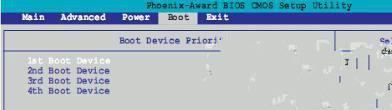
5、调整好之后,就可以进入电脑安装系统初始的页面,直接进行安装就可以了。

在使用U盘安装Win7系统之间,记得先要下载一个u盘启动盘制作工具,然后依据上面的每个步骤来操作,最终就可以轻松的自己安装系统了。
- 中关村WIN7旗舰版
- 中关村 Ghost Win7 Sp1 x86 装机旗舰版 win7 32位旗舰版系统下载
- 中关村 GHOST WIN7 SP1 旗舰版(32位系统) 中关村win7系统
- 中关村GHOST WIN7 SP1 X64完美旗舰版V15.11_中关村WIN7旗舰版
- 中关村64位装机版系统win7旗舰版下载v2017.12
- 中关村Ghost_Win7_Sp1_64位专业旗舰版v2015 中关村64位旗舰版系统
- 中关村WIN7纯净版
- 中关村ghost win7装机版32位纯净版下载 v2017.12
- 中关村GHOST_Win7_64位纯净版系统下载_2015_中关村64位纯净版下载
- 中关村 ghost win7 sp1 64位纯净特别版 中关村201504最新win7系统
- 中关村win7 64位旗舰中文纯净版ghost下载v2017.11
- 中关村GHOST WIN7 SP1旗舰纯净版(64位)2015.08_中关村WIN7 64位下载
------分隔线------
- 相关推荐
- 小编推荐
- 中关村系统下载
温馨提示:这里是下载地址,点击即可高速下载!
- Win7旗舰版
Win7 32位旗舰版
Win7 64位旗舰版
系统之家Win7旗舰版
雨林木风win7旗舰版
电脑公司Win7旗舰版
深度技术WIN7旗舰版
新萝卜家园WIN7旗舰版
技术员联盟win7旗舰版
番茄花园Win7旗舰版
大地WIN7旗舰版
中关村WIN7旗舰版
笔记本win7旗舰版
其他WIN7旗舰版
- Win7纯净版
Win7 32位纯净版
Win7 64位纯净版
系统之家WIN7纯净版
雨林木风win7纯净版
电脑公司Win7纯净版
深度技术win7纯净版
新萝卜家园WIN7纯净版
番茄花园WIN7纯净版
技术员联盟win7纯净版
中关村WIN7纯净版
大地WIN7纯净版
笔记本win7纯净版
其他Win7纯净版
- Win7系统排行
 深度技术 Ghost Win7 SP1 X86旗舰专业版(32位)2014.05 系统下载深度技术 Ghost Win7 SP1 X86旗舰专业版(32位)2014.05 系统下载
 中关村Ghost win7 旗舰版2014V3 最新 win7 32位系统下载中关村Ghost win7 旗舰版2014V3 最新 win7 32位系统下载
 雨林木风 GHOST WIN7 SP1 X64旗舰装机版(64位)2014.05 系统下载雨林木风 GHOST WIN7 SP1 X64旗舰装机版(64位)2014.05 系统下载
 雨林木风 GHOST WIN7 SP1 X86旗舰装机版(32位)2014.05 系统下载雨林木风 GHOST WIN7 SP1 X86旗舰装机版(32位)2014.05 系统下载
 番茄花园GhostWIN7 SP1 X86装机版2014.04 最新32位旗舰版下载番茄花园GhostWIN7 SP1 X86装机版2014.04 最新32位旗舰版下载
 新萝卜家园 GhostWin7_SP1 X86极速旗舰版(32位)v2014.05 系统下载新萝卜家园 GhostWin7_SP1 X86极速旗舰版(32位)v2014.05 系统下载
 电脑公司 GhostWin7_SP1 X64旗舰特别版(64位)v2014.05 系统下载电脑公司 GhostWin7_SP1 X64旗舰特别版(64位)v2014.05 系统下载
 技术员联盟 GhostWin7 Sp1 X64装机旗舰版(64位)2014.05 系统下载技术员联盟 GhostWin7 Sp1 X64装机旗舰版(64位)2014.05 系统下载
- U盘装系统工具
- 重装系统工具
- 软件下载