
笔记本win7旗舰版系统网络连接受限制或无连接的修复
发布时间:2014-08-14 作者:win7旗舰版系统下载
无线网络早已经在广泛的被使用了,其中在使用过程中总会遇到一些问题,比如无线网络连接受限制使得无法连接,这要怎么处理呢?具体步骤如下:
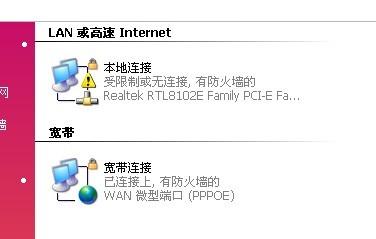
一、使用系统中的诊断工具诊断网络
使用系统自带的无线网络诊断功能可以定位网络问题并给予部分的修复,启用系统内置的诊断工具,只需在上述的WLAN状态窗口中选择“诊断”,再按照提示的步骤进行操作就行。
二、重置网络连接
以管理员身份运行命令提示符,输入以下的命令并一一回车;
NETSH INT IP RESET
NETSH WINHTTP RESET PROXY
IPCONFIG /FLUSHDNS
执行完毕就能重置网络连接。
三、检查网络以及路由器的信号是否畅通
1、首先要确认一下无线路由器的连接线路是否良好,信号发射是否正常;
2、如果确认了是路由器的问题,可以重启路由器或是把路由器的设置恢复为出厂设置;
3、如果成功的话,建议更新无线路由器固件和计算机的无线网络适配器驱动程序到最新版本。
四、检查网络服务的状态
打开运行对话框,键入“services.msc”回车启动服务管理窗口,在窗口右侧中确认DNS Client、DHCP Client以及IP Helper等网络服务状态(默认是开启状态),重新启动计算机。
五、验证IP地址和DNS服务器地址是否正确
1、鼠标右键单击任务栏右侧的无线网络图标,选择“打开网络和共享中心”选项;
2、在打开的网络和共享中心窗口,点击查看活动网络状态下右侧的“连接”,在WLAN状态窗口中,再选择“属性”;
3、在“此连接使用下面项目”中双击“Internet协议版本4(TCP/IPv4)”。
4、确认需要的IP地址及DNS服务器地址输入是否正确,更改完成后按“确定”退出(默认为自动获取),对于绑定了IP地址和DNS服务器地址的无线网络,键入指定的IP地址和DNS服务器地址即可。
六、重置Winsock
1、如果不小心删除了注册表中Winsock键值也会导致网络连接提示受限,因此在网络正常的时候,备份注册表以防万一。
Winsock键值位置:
HKEY_LOCAL_MACHINESystemCurrentControlSetServicesWinsock
HKEY_LOCAL_MACHINESYSTEMCurrentControlSetServicesWinSock2
2、当然也可以使用命令提示符(以管理员身份运行对Wins进行重置,命令式:netsh winsock reset)。
上面就是关于笔记本win7旗舰版系统无线网络连接受限制或无连接的解决方法了,有遇到这样问题的用户可以根据上面的方法进行解决,更多精彩内容在win7旗舰版。
一、使用系统中的诊断工具诊断网络
使用系统自带的无线网络诊断功能可以定位网络问题并给予部分的修复,启用系统内置的诊断工具,只需在上述的WLAN状态窗口中选择“诊断”,再按照提示的步骤进行操作就行。
二、重置网络连接
以管理员身份运行命令提示符,输入以下的命令并一一回车;
NETSH INT IP RESET
NETSH WINHTTP RESET PROXY
IPCONFIG /FLUSHDNS
执行完毕就能重置网络连接。
三、检查网络以及路由器的信号是否畅通
1、首先要确认一下无线路由器的连接线路是否良好,信号发射是否正常;
2、如果确认了是路由器的问题,可以重启路由器或是把路由器的设置恢复为出厂设置;
3、如果成功的话,建议更新无线路由器固件和计算机的无线网络适配器驱动程序到最新版本。
四、检查网络服务的状态
打开运行对话框,键入“services.msc”回车启动服务管理窗口,在窗口右侧中确认DNS Client、DHCP Client以及IP Helper等网络服务状态(默认是开启状态),重新启动计算机。
五、验证IP地址和DNS服务器地址是否正确
1、鼠标右键单击任务栏右侧的无线网络图标,选择“打开网络和共享中心”选项;
2、在打开的网络和共享中心窗口,点击查看活动网络状态下右侧的“连接”,在WLAN状态窗口中,再选择“属性”;
3、在“此连接使用下面项目”中双击“Internet协议版本4(TCP/IPv4)”。
4、确认需要的IP地址及DNS服务器地址输入是否正确,更改完成后按“确定”退出(默认为自动获取),对于绑定了IP地址和DNS服务器地址的无线网络,键入指定的IP地址和DNS服务器地址即可。
六、重置Winsock
1、如果不小心删除了注册表中Winsock键值也会导致网络连接提示受限,因此在网络正常的时候,备份注册表以防万一。
Winsock键值位置:
HKEY_LOCAL_MACHINESystemCurrentControlSetServicesWinsock
HKEY_LOCAL_MACHINESYSTEMCurrentControlSetServicesWinSock2
2、当然也可以使用命令提示符(以管理员身份运行对Wins进行重置,命令式:netsh winsock reset)。
上面就是关于笔记本win7旗舰版系统无线网络连接受限制或无连接的解决方法了,有遇到这样问题的用户可以根据上面的方法进行解决,更多精彩内容在win7旗舰版。
- 笔记本win7旗舰版
- 华硕AUSU GHOST WIN7 64位笔记本旗舰版 2015.08_华硕64位旗舰版下载
- 联想笔记本专用系统win7 64位旗舰版 2015 联想笔记本系统下载
- 戴尔笔记本GHOST WIN7 32位旗舰版V2016.06_笔记本WIN7纯净版
- 惠普笔记本&台式机专用系统 Ghost Win7 64位旗舰版 v2015.04
- 联想笔记本win7 32位旗舰版系统下载 V2017.01
- 笔记本win7纯净版
- 华硕笔记本GHOST WIN7 SP1 64位 冬季纯净版 V2016.12
- 联想笔记本专用ghost win7 32位纯净版系统下载v2017.10
- 索尼笔记本GHOST WIN7 SP1 64位纯净版2016.11系统下载
- 惠普笔记本win7旗舰版64位下载纯净版 v2017.11
- 索尼笔记本win7 32位旗舰纯净版系统下载 V2017.02
------分隔线------
- 相关推荐
- 小编推荐
- 笔记本系统下载
温馨提示:这里是下载地址,点击即可高速下载!
- Win7旗舰版
Win7 32位旗舰版
Win7 64位旗舰版
系统之家Win7旗舰版
雨林木风win7旗舰版
电脑公司Win7旗舰版
深度技术WIN7旗舰版
新萝卜家园WIN7旗舰版
技术员联盟win7旗舰版
番茄花园Win7旗舰版
大地WIN7旗舰版
中关村WIN7旗舰版
笔记本win7旗舰版
其他WIN7旗舰版
- Win7纯净版
Win7 32位纯净版
Win7 64位纯净版
系统之家WIN7纯净版
雨林木风win7纯净版
电脑公司Win7纯净版
深度技术win7纯净版
新萝卜家园WIN7纯净版
番茄花园WIN7纯净版
技术员联盟win7纯净版
中关村WIN7纯净版
大地WIN7纯净版
笔记本win7纯净版
其他Win7纯净版
- Win7系统排行
 深度技术 Ghost Win7 SP1 X86旗舰专业版(32位)2014.05 系统下载深度技术 Ghost Win7 SP1 X86旗舰专业版(32位)2014.05 系统下载
 中关村Ghost win7 旗舰版2014V3 最新 win7 32位系统下载中关村Ghost win7 旗舰版2014V3 最新 win7 32位系统下载
 雨林木风 GHOST WIN7 SP1 X64旗舰装机版(64位)2014.05 系统下载雨林木风 GHOST WIN7 SP1 X64旗舰装机版(64位)2014.05 系统下载
 雨林木风 GHOST WIN7 SP1 X86旗舰装机版(32位)2014.05 系统下载雨林木风 GHOST WIN7 SP1 X86旗舰装机版(32位)2014.05 系统下载
 番茄花园GhostWIN7 SP1 X86装机版2014.04 最新32位旗舰版下载番茄花园GhostWIN7 SP1 X86装机版2014.04 最新32位旗舰版下载
 新萝卜家园 GhostWin7_SP1 X86极速旗舰版(32位)v2014.05 系统下载新萝卜家园 GhostWin7_SP1 X86极速旗舰版(32位)v2014.05 系统下载
 电脑公司 GhostWin7_SP1 X64旗舰特别版(64位)v2014.05 系统下载电脑公司 GhostWin7_SP1 X64旗舰特别版(64位)v2014.05 系统下载
 技术员联盟 GhostWin7 Sp1 X64装机旗舰版(64位)2014.05 系统下载技术员联盟 GhostWin7 Sp1 X64装机旗舰版(64位)2014.05 系统下载
- U盘装系统工具
- 重装系统工具
- 软件下载