
让win7的任务栏更加贴合实际的方法
发布时间:2015-06-20 作者:残月
win7系统里面有很多的个性化设置,就是任务栏里面的时间就能够根据自己的需求进行修改,使其更加的贴合自己的生活。那么win7旗舰版如何保证系统的任务栏时间更加的人性化呢?下面就是具体的步骤:
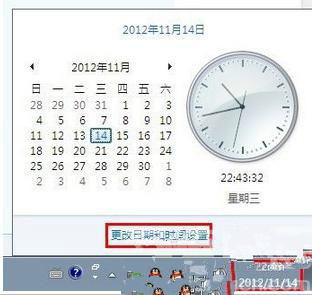
1、左键单击系统右下角的时间图标,这时候就会弹出来一个日历的按键,像下图那样的单击日历下面的更改日期和时间设置按键。
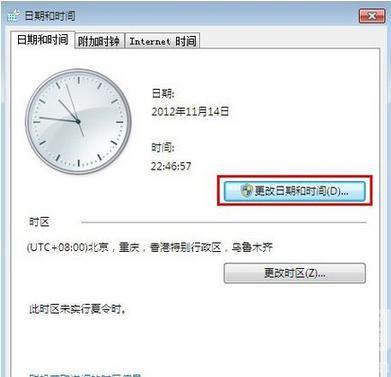
2、这时候弹出来一个设置窗口,在里面直接进行日期和时间的更改。
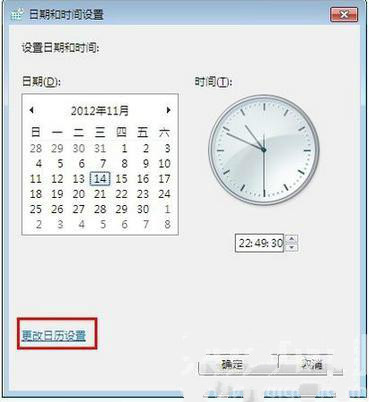
3、然后就会弹出来下面的窗口,左键单击更改日历设置按键。
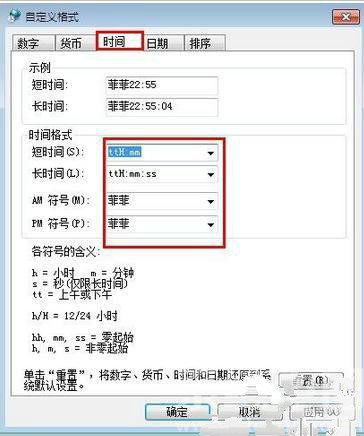
4、然后就来到了下图这样的设置框,然后就选择时间选项卡,根据自身的爱好对时间显示符号进行设置,在长时间和短时间编辑框里面全部都要加上tt,这是代表着上午或下午,然后就单击下面的应用。
5、将页面进行切换,来到日期选项卡,像下图那样的给红框里面的设置更改,之后就单击下面的确定按钮。
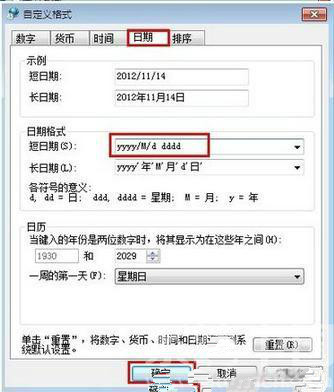
6、当我们回到桌面的时候,就会发现时间设置已经修改完成了,看起来更加的人性化,更贴合我们的生活。

- win7旗舰版
- 技术员联盟win7 64位旗舰装机版下载 V2017.08
- 技术员联盟GHOST WIN7 SP1 X64旗舰版V15.10_技术员联盟最新WIN7系统
- 大地GHOST WIN7 SP1 32位旗舰版V2016.07_WIN7旗舰版32位系统
- 雨林木风win7 64位旗舰版纯净ghost下载 v2017.12
- 深度技术GHOST WIN7 SP1 X64旗舰版V2015.08_深度技术最新64位旗舰版
- win7纯净版
- 番茄花园GHOST WIN7 SP1 X86纯净版V15.12_番茄花园最新WIN7系统
- 戴尔笔记本GHOST WIN7 SP1 X64安全纯净版V15.11_WINDOWS7纯净系统
- 新萝卜家园windows7 32位纯净版系统下载 v2018.01
- 大地ghost win7 64位官方纯净版下载 V2017.08
- 技术员联盟WIN7 SP1 X86纯净版V2015.08_技术员最新WIN7系统
------分隔线------
- 相关推荐
- 小编推荐
- 系统下载
温馨提示:这里是下载地址,点击即可高速下载!
- Win7旗舰版
Win7 32位旗舰版
Win7 64位旗舰版
系统之家Win7旗舰版
雨林木风win7旗舰版
电脑公司Win7旗舰版
深度技术WIN7旗舰版
新萝卜家园WIN7旗舰版
技术员联盟win7旗舰版
番茄花园Win7旗舰版
大地WIN7旗舰版
中关村WIN7旗舰版
笔记本win7旗舰版
其他WIN7旗舰版
- Win7纯净版
Win7 32位纯净版
Win7 64位纯净版
系统之家WIN7纯净版
雨林木风win7纯净版
电脑公司Win7纯净版
深度技术win7纯净版
新萝卜家园WIN7纯净版
番茄花园WIN7纯净版
技术员联盟win7纯净版
中关村WIN7纯净版
大地WIN7纯净版
笔记本win7纯净版
其他Win7纯净版
- Win7系统排行
 深度技术 Ghost Win7 SP1 X86旗舰专业版(32位)2014.05 系统下载深度技术 Ghost Win7 SP1 X86旗舰专业版(32位)2014.05 系统下载
 中关村Ghost win7 旗舰版2014V3 最新 win7 32位系统下载中关村Ghost win7 旗舰版2014V3 最新 win7 32位系统下载
 雨林木风 GHOST WIN7 SP1 X64旗舰装机版(64位)2014.05 系统下载雨林木风 GHOST WIN7 SP1 X64旗舰装机版(64位)2014.05 系统下载
 雨林木风 GHOST WIN7 SP1 X86旗舰装机版(32位)2014.05 系统下载雨林木风 GHOST WIN7 SP1 X86旗舰装机版(32位)2014.05 系统下载
 番茄花园GhostWIN7 SP1 X86装机版2014.04 最新32位旗舰版下载番茄花园GhostWIN7 SP1 X86装机版2014.04 最新32位旗舰版下载
 新萝卜家园 GhostWin7_SP1 X86极速旗舰版(32位)v2014.05 系统下载新萝卜家园 GhostWin7_SP1 X86极速旗舰版(32位)v2014.05 系统下载
 电脑公司 GhostWin7_SP1 X64旗舰特别版(64位)v2014.05 系统下载电脑公司 GhostWin7_SP1 X64旗舰特别版(64位)v2014.05 系统下载
 技术员联盟 GhostWin7 Sp1 X64装机旗舰版(64位)2014.05 系统下载技术员联盟 GhostWin7 Sp1 X64装机旗舰版(64位)2014.05 系统下载
- U盘装系统工具
- 重装系统工具
- 软件下载