
图文教程深度技术win7系统PE做成U盘启动的方法
发布时间:2015-07-31 作者:残月
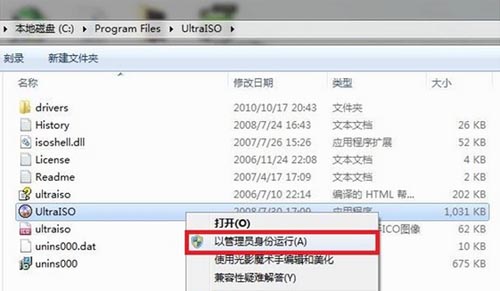
1、首先安装好软碟通UltraISO,然后插入你要制作的U盘(如果是用来U盘安装操作系统,最好是大于4G),再以“管理员的身份”打开该软件。

2、打开之后,然后在下图红框上找到你放置win7 pe软件所在的文件夹,双击蓝色框里你所下载到的win7 pe版本,这样黑色框里就会出现如下图的信息。

3、点“启动光盘”里面的“写入硬盘映像”,会弹出以下界面,建议先点“格式化”。


4、点“开始”开始格式化,格式化完了之后点“写入”,就会出现下图,再点“是”。


5、然后等着写入完毕吧当显示“刻录成功”之后,表示你已经成功将win7 pe软件写入U盘了,看看写入U盘之后,里面都有些神马文件吧!


6、重启电脑,开机按“Delete”键,进入bios,用键盘方向键移动红框到第三行“Advanced BIOS Features”,再按回车键。

7、进入下图之后,移动红框到第五行如下图位置,再按回车键。

8、在弹出来的界面里,选择“USB-HDD”,再按回车键确认,这时就完成USB是第一启动的步骤了。再按“F10”,选“Y”保存退出重启。

9、重启之后,就会出现下图“启动USB设备”的提示,也就是启动你制作的U盘。

10、win7 pe虚拟系统进入完毕,看看界面吧!

界面里有很多内置软件,比如DiskGenius,硬盘分区,数据恢复,分区表恢复的利器,再看看系统还原利器:一键Ghost,还有很多其他软件就不一一举例!这样,一个Win7PE做成的U盘启动就完成了,快点试试吧。
- 深度技术WIN7旗舰版
- 深度技术win7旗舰版32位万能装机版 V2017.01
- 电脑公司 GHOST WIN7 SP1 X64 暑假装机旗舰版 V2015.02 电脑公司最新win7系统
- 深度技术GHOST WIN7 SP1 x86旗舰装机版(32位) 2014.08 系统下载
- 深度技术 Ghost Win7 SP1 X86旗舰装机版 2015.01 最新WIN7 32位旗舰版
- 深度技术 GHOST WIN7 SP1 X86 稳定安全版 V2015.03(32位)
- 深度技术win7纯净版
- 深度技术GHOST WIN7 SP1 稳定纯净版64位V2016.06_深度WIN7系统
- 深度技术GHOST WIN7 SP1 32位稳定纯净版V2016.03_WIN7纯净系统
- 深度技术GHOST WIN7 SP1 64位 官方纯净版 V2016.12
- 深度技术GHOST WIN7 SP1 X86纯净版V2015.09_深度技术WIN7 32位纯净版
- 深度ghost win7 64位纯净版系统下载 V2017.05
------分隔线------
- 相关推荐
- 小编推荐
- 深度技术系统下载
温馨提示:这里是下载地址,点击即可高速下载!
- Win7旗舰版
Win7 32位旗舰版
Win7 64位旗舰版
系统之家Win7旗舰版
雨林木风win7旗舰版
电脑公司Win7旗舰版
深度技术WIN7旗舰版
新萝卜家园WIN7旗舰版
技术员联盟win7旗舰版
番茄花园Win7旗舰版
大地WIN7旗舰版
中关村WIN7旗舰版
笔记本win7旗舰版
其他WIN7旗舰版
- Win7纯净版
Win7 32位纯净版
Win7 64位纯净版
系统之家WIN7纯净版
雨林木风win7纯净版
电脑公司Win7纯净版
深度技术win7纯净版
新萝卜家园WIN7纯净版
番茄花园WIN7纯净版
技术员联盟win7纯净版
中关村WIN7纯净版
大地WIN7纯净版
笔记本win7纯净版
其他Win7纯净版
- Win7系统排行
 深度技术 Ghost Win7 SP1 X86旗舰专业版(32位)2014.05 系统下载深度技术 Ghost Win7 SP1 X86旗舰专业版(32位)2014.05 系统下载
 中关村Ghost win7 旗舰版2014V3 最新 win7 32位系统下载中关村Ghost win7 旗舰版2014V3 最新 win7 32位系统下载
 雨林木风 GHOST WIN7 SP1 X64旗舰装机版(64位)2014.05 系统下载雨林木风 GHOST WIN7 SP1 X64旗舰装机版(64位)2014.05 系统下载
 雨林木风 GHOST WIN7 SP1 X86旗舰装机版(32位)2014.05 系统下载雨林木风 GHOST WIN7 SP1 X86旗舰装机版(32位)2014.05 系统下载
 番茄花园GhostWIN7 SP1 X86装机版2014.04 最新32位旗舰版下载番茄花园GhostWIN7 SP1 X86装机版2014.04 最新32位旗舰版下载
 新萝卜家园 GhostWin7_SP1 X86极速旗舰版(32位)v2014.05 系统下载新萝卜家园 GhostWin7_SP1 X86极速旗舰版(32位)v2014.05 系统下载
 电脑公司 GhostWin7_SP1 X64旗舰特别版(64位)v2014.05 系统下载电脑公司 GhostWin7_SP1 X64旗舰特别版(64位)v2014.05 系统下载
 技术员联盟 GhostWin7 Sp1 X64装机旗舰版(64位)2014.05 系统下载技术员联盟 GhostWin7 Sp1 X64装机旗舰版(64位)2014.05 系统下载
- U盘装系统工具
- 重装系统工具
- 软件下载