
让Win7笔记本Outlook定期自动更新邮件的设置方法
发布时间:2015-11-16 作者:win7旗舰版系统下载
让Win7笔记本Outlook定期自动更新邮件的设置方法分享给大家。Outlook软件一款邮件发送软件,可以用它来收发电子邮件、管理联系人信息、记日记、安排日程、分配任务等,很多办公族用户都是使用此款软件收发邮件等。很多办公族用户,都需要每天定时发送一封带附件的邮件,比如每天的报表文件等,这些文件都是每天更新的,一般邮件客户端软件中的定时发送只能生效一次,而且邮件附件不能自动定时更新,其实按照以下技巧进行设置,但可定期自动更新邮件哦。
1、编制自动方案代码,首先启动Outlook2010,按Alt+F11组合键,启动VBA编辑器,在代码窗口左侧点击ThisOutlookSession,在右侧代码窗口中输入如下代码:
Sub Application_Startup()
Set oApp = Outlook.Application
Set oMessage = oApp.CreateItem(olMailItem)
oMessage.To = "xiaoxiang135@163.com "
oMessage.Subject = "每日报表 "
oMessage.Attachments.Add ("E:\新建文件夹\每日报表.xls ")
oMessage.Send
Set oMessage = Nothing
Set oApp = Nothing
End Sub
PS:以上代码中的oMessage.To = 后面是收件人地址,oMessage.Subject =指的是邮件标题,而oMessage.Attachments.Add则指的是所添加的附件文件路径。
2、输入完毕检查无误后,点击“保存”按钮后关闭Outlook,这段代码的作用是当启动Outlook时,新建一封邮件,自动添加附件,并将此发邮件来发送。
3、制定自动发送任务的设置方法:点击“开始——程序——系统工具——任务计划——添加计划任务”,然后单击“下一步”,在弹出的任务计划向导的程序窗口中,选择Microsoft Outlook 2010,在弹出的向导窗口中选择执行此任务的循环周期,如“每天”,单击“下一步”按钮,在弹出的对话框中设置起始时间及日期,如15:00,单击“下一步”按钮;
4、在弹出的用户名以及密码设置窗口中,输入你登录本机的用户名以及密码(必需输如),然后单击“下一步”,点击“完成”按钮即可,
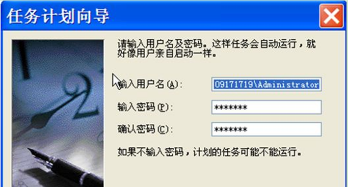
通过以上设置后,每周的星期五就会自动将带有附件的邮件自动发送到指定邮箱了, 关于Win7下设置outlook定期自动更新邮件的方法就跟大家分享到这边了,有需要的用户可根据上面的方法进行设置哦。
1、编制自动方案代码,首先启动Outlook2010,按Alt+F11组合键,启动VBA编辑器,在代码窗口左侧点击ThisOutlookSession,在右侧代码窗口中输入如下代码:
Sub Application_Startup()
Set oApp = Outlook.Application
Set oMessage = oApp.CreateItem(olMailItem)
oMessage.To = "xiaoxiang135@163.com "
oMessage.Subject = "每日报表 "
oMessage.Attachments.Add ("E:\新建文件夹\每日报表.xls ")
oMessage.Send
Set oMessage = Nothing
Set oApp = Nothing
End Sub
PS:以上代码中的oMessage.To = 后面是收件人地址,oMessage.Subject =指的是邮件标题,而oMessage.Attachments.Add则指的是所添加的附件文件路径。
2、输入完毕检查无误后,点击“保存”按钮后关闭Outlook,这段代码的作用是当启动Outlook时,新建一封邮件,自动添加附件,并将此发邮件来发送。
3、制定自动发送任务的设置方法:点击“开始——程序——系统工具——任务计划——添加计划任务”,然后单击“下一步”,在弹出的任务计划向导的程序窗口中,选择Microsoft Outlook 2010,在弹出的向导窗口中选择执行此任务的循环周期,如“每天”,单击“下一步”按钮,在弹出的对话框中设置起始时间及日期,如15:00,单击“下一步”按钮;
4、在弹出的用户名以及密码设置窗口中,输入你登录本机的用户名以及密码(必需输如),然后单击“下一步”,点击“完成”按钮即可,
通过以上设置后,每周的星期五就会自动将带有附件的邮件自动发送到指定邮箱了, 关于Win7下设置outlook定期自动更新邮件的方法就跟大家分享到这边了,有需要的用户可根据上面的方法进行设置哦。
- 笔记本win7旗舰版
- 惠普笔记本Ghost Win7 64位通用装机版 V2017.04
- 华硕笔记本win7 64位旗舰版系统下载 V2017.01
- 联想笔记本win7 32位旗舰版系统下载 V2017.01
- 华硕笔记本win7 32位旗舰版系统下载 V2017.04
- 三星笔记本win7旗舰版64位下载 V2017.05
- 笔记本win7纯净版
- 惠普笔记本&台式机Ghost Win7 Sp1 64位纯净正式版 惠普最新win7系统
- 索尼笔记本win7 64位ghost纯净版下载v2017.11
- 惠普笔记本win7纯净版32位系统下载 v2017.11
- 戴尔笔记本GHOST WIN7 SP1 64位纯净版V2016.01_笔记本WIN7纯净版
- 索尼笔记本win7 32位旗舰纯净版系统下载 V2017.02
------分隔线------
- 相关推荐
- 小编推荐
- 笔记本系统下载
温馨提示:这里是下载地址,点击即可高速下载!
- Win7旗舰版
Win7 32位旗舰版
Win7 64位旗舰版
系统之家Win7旗舰版
雨林木风win7旗舰版
电脑公司Win7旗舰版
深度技术WIN7旗舰版
新萝卜家园WIN7旗舰版
技术员联盟win7旗舰版
番茄花园Win7旗舰版
大地WIN7旗舰版
中关村WIN7旗舰版
笔记本win7旗舰版
其他WIN7旗舰版
- Win7纯净版
Win7 32位纯净版
Win7 64位纯净版
系统之家WIN7纯净版
雨林木风win7纯净版
电脑公司Win7纯净版
深度技术win7纯净版
新萝卜家园WIN7纯净版
番茄花园WIN7纯净版
技术员联盟win7纯净版
中关村WIN7纯净版
大地WIN7纯净版
笔记本win7纯净版
其他Win7纯净版
- Win7系统排行
 深度技术 Ghost Win7 SP1 X86旗舰专业版(32位)2014.05 系统下载深度技术 Ghost Win7 SP1 X86旗舰专业版(32位)2014.05 系统下载
 中关村Ghost win7 旗舰版2014V3 最新 win7 32位系统下载中关村Ghost win7 旗舰版2014V3 最新 win7 32位系统下载
 雨林木风 GHOST WIN7 SP1 X64旗舰装机版(64位)2014.05 系统下载雨林木风 GHOST WIN7 SP1 X64旗舰装机版(64位)2014.05 系统下载
 雨林木风 GHOST WIN7 SP1 X86旗舰装机版(32位)2014.05 系统下载雨林木风 GHOST WIN7 SP1 X86旗舰装机版(32位)2014.05 系统下载
 番茄花园GhostWIN7 SP1 X86装机版2014.04 最新32位旗舰版下载番茄花园GhostWIN7 SP1 X86装机版2014.04 最新32位旗舰版下载
 新萝卜家园 GhostWin7_SP1 X86极速旗舰版(32位)v2014.05 系统下载新萝卜家园 GhostWin7_SP1 X86极速旗舰版(32位)v2014.05 系统下载
 电脑公司 GhostWin7_SP1 X64旗舰特别版(64位)v2014.05 系统下载电脑公司 GhostWin7_SP1 X64旗舰特别版(64位)v2014.05 系统下载
 技术员联盟 GhostWin7 Sp1 X64装机旗舰版(64位)2014.05 系统下载技术员联盟 GhostWin7 Sp1 X64装机旗舰版(64位)2014.05 系统下载
- U盘装系统工具
- 重装系统工具
- 软件下载