
当前位置:首页 >
大白菜u盘装系统win7教程
大白菜u盘装系统win7教程
大白菜u盘装系统是一款启动U盘制作软件,内含一款全能WinPE,可自定义加入其它PE和系统维护工具,最后制作启动菜单界面,打造全能启动/维护U盘。其中,大白菜PE系统整合了最全面的硬盘驱动,能识别一切硬盘和U盘,100%保证成功引导PE,顺利安装系统。
 01第一步
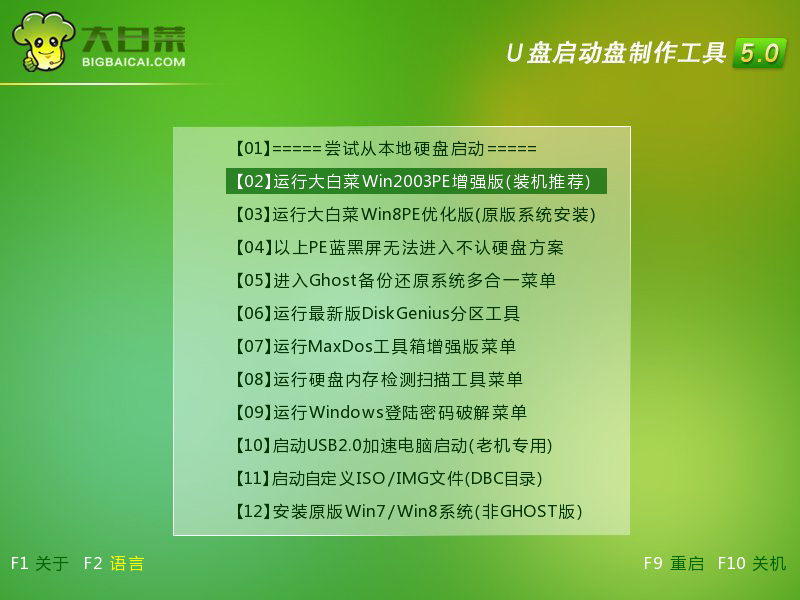
01第一步将u盘启动盘插入usb插口处(台式机用户建议将u盘启动盘插入电脑主机后置的USB接口),然后重启电脑。在出现开机启动画面时按下对应的启动快捷键,在出现的启动项选择画面找到u盘启动项,按下回车键后即可引导u盘启动,进入到大白菜主菜单,随后我们选择【02】运行大白菜Win2003PE增强版(推荐装机)进入PE桌面
 02第二步
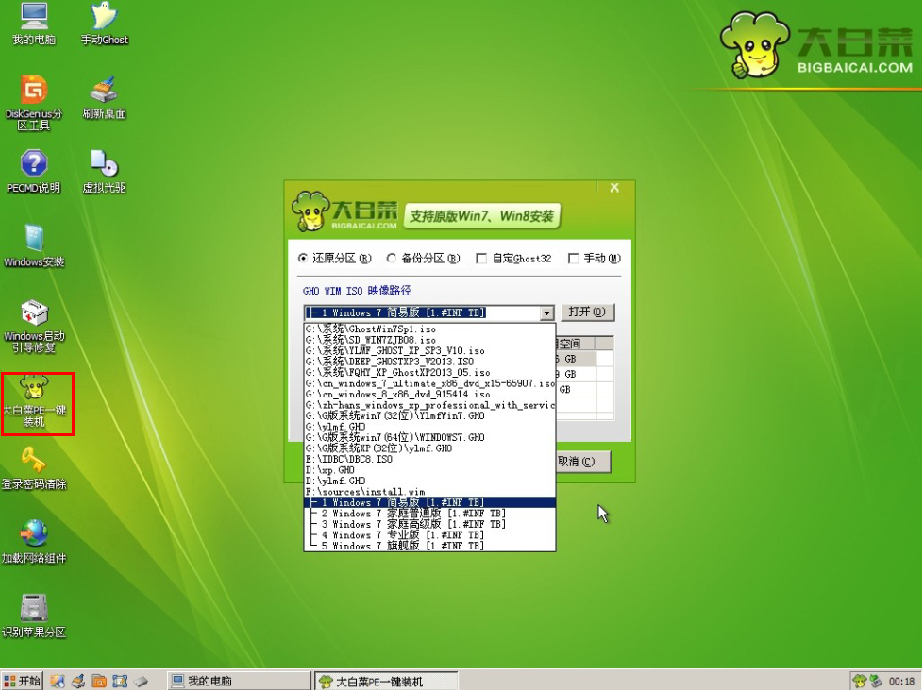
02第二步打开系统桌面上的大白菜PE一键装机,接着通过此工具找到所准备的原版win7系统镜像文件,选择完毕后工具会读取出系统镜像文件内的信息并让用户选择所读取到的系统版本。
 03第三步
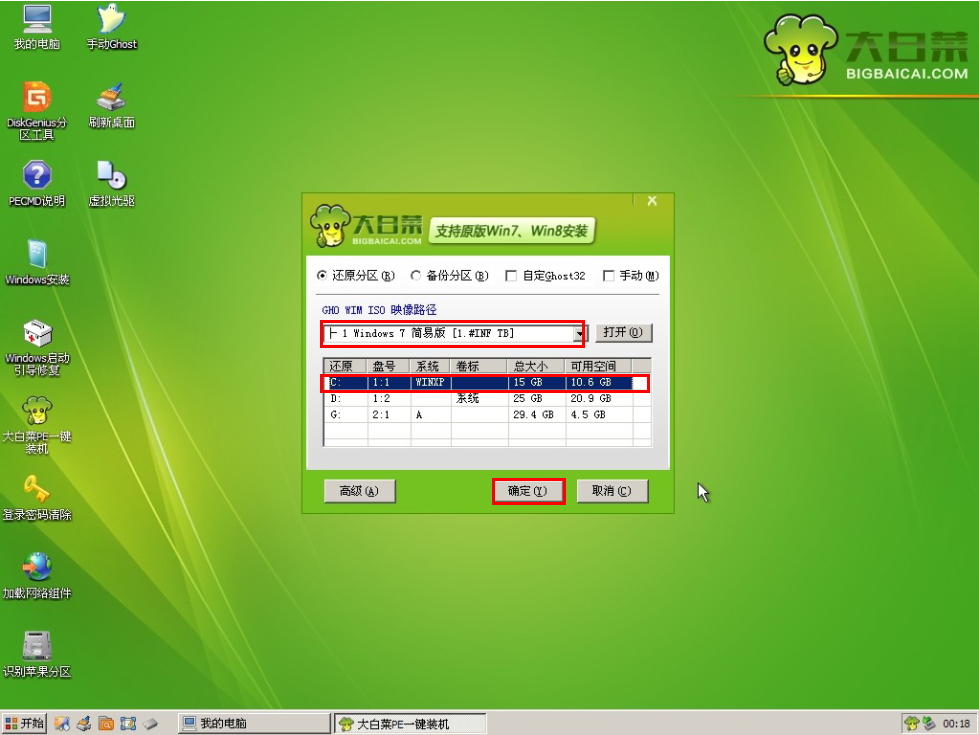
03第三步选择要安装的系统版本后要为安装的系统选择一个硬盘分区,一切选择完毕之后点击确定按钮,在接下来弹出的窗口中点击确定按钮即可。在此大白菜工具会开始格式化所选的硬盘分区,并将系统镜像文件内的系统文件解压释放于此,执行完成后电脑便会自动重启,并开始原版系统安装的后续过程。
大白菜u盘装系统是一款专业制作u盘启动盘的工具,只需一键即可完成启动u盘的制作。全程一键式安装,不要求有任何的技术基础,电脑菜鸟也能一学就会。而且支持大多数的U盘,读写速度快,全程所需时间短,最重要的是不再依赖光驱了。
大白菜u盘装系统win7教程
宏碁Switch 12如何用大白菜u盘装系统win10

宏碁Switch 12如何用大白菜u盘装系统win10?宏碁Switch 12采用了Intel Core M系列处理器,能耗与发热量都有大幅度的降低,而且宏碁Switch 12采用的无风扇式设计也得益于此,整体散热表现良好,详细
- 微星gl62笔记本设置大白菜u盘启动操作步骤 2017-06-21
- 富士康主板组装机如何用大白菜u盘装系统win7 2017-06-20
- 惠普omen 15ax218tx笔记本用大白菜u盘装系统win10操作教程 2017-06-19
- 联想拯救者r720设置大白菜u盘启动操作步骤 2017-06-16
- 惠普probook440g3如何用大白菜u盘装系统win7 2017-06-16
- 华硕灵耀3怎么用大白菜u盘装系统win7 2017-06-15
- 联想扬天v310-14isk笔记本如何用大白菜u盘装系统win10 2017-06-14
- 惠普omen 15-ax000笔记本如何用大白菜u盘装系统win10 2017-06-13
- 联想拯救者15-isk笔记本如何用大白菜u盘装系统win7 2017-06-08
- 联想miix5笔记本设置大白菜u盘启动操作步骤 2017-06-07
- 联想y50-70am-ise(d)怎么用大白菜u盘装win7系统 2017-06-07
- 联想g40-80笔记本设置大白菜u盘启动操作方法 2017-06-06
- 华硕r557笔记本怎么用大白菜u盘装系统win7 2017-05-31
- 戴尔vostro成就14笔记本如何用大白菜u盘装系统win7 2017-05-28
- 华硕f454笔记本用大白菜u盘装win10系统图文教程 2017-05-27
- 戴尔燃7000设置大白菜u盘启动图文教程 2017-05-25