
妙用Diskpart命令解决Win7安装分区受限制的问题
发布时间:2015-10-13 作者:win7旗舰版系统下载
安装Win7的过程中,一定碰到过这种情况:当安装程序运行到“您想将Windows安装在何处?”界面时,当在此界面对磁盘进行分区操作,就会发现Win7安装程序创建的都是主分区,并没有创建逻辑分区的任何选项,就会引起创建4个主分区后剩余的空间无法继续分配的情况。怎么办呢?下面小编给大家介绍妙用Diskpart命令解决Win7安装分区受限制的问题。
Diskpart是Windows环境下的一个命令,正常运行该命令时需要系统服务的支持,通常在Windows7的预安装环境下是可以的。
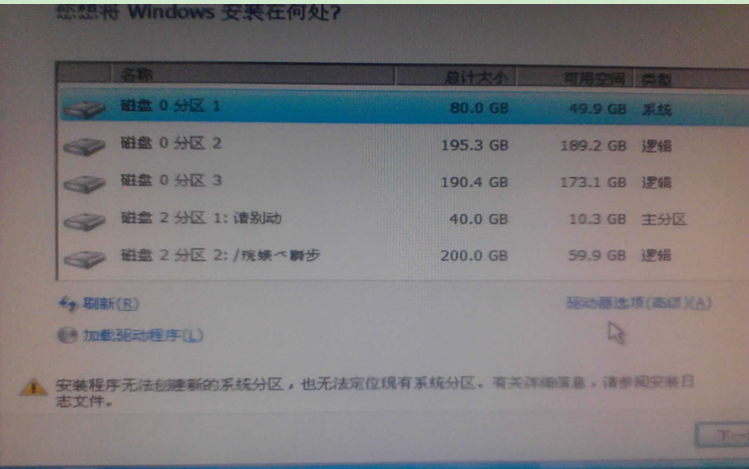
当安装程序运行到创建磁盘分区界面时,按下“Shift+F10”组合键启动命令窗口。输入Diskpart回车便可进入Diskpart的命令环境。在此提示符下键入相应命令就可以进行分区操作,具体用到的命令有:Clean、List、Select、Create、Format、Exit,这些命令的使用方法可在Diskpart命令提示符下键入Help或通过网络查询得知。假设用List Disk命令显示的目标磁盘为0号,则建立分区的步骤如下:
List Disk
Select Disk 0
Clean
Create Partition Primary Size=512000
Active
Format Quick
Create Partition Extended
Create Partition Logical Size=512000
Format Quick
Create Partition Logical Size=512000
Format Quick
Create Partition Logical
Format Quick
Exit
Exit
操作步骤的命令释义分别为:显示本机的所有磁盘,以便正确操作目标的磁盘;选择0号磁盘则会清除0号磁盘上的所有分区;创建主分区,容量为:512000MB;激活主分区;快速格式化当前分区;创建扩展分区;创建逻辑分区一,容量为:512000MB;快速格式化当前分区;创建逻辑分区二,容量为:512000MB;快速格式化当前分区;创建逻辑分区三,大小为剩余的容量;快速格式化当前分区;退出Diskpart命令环境;退出命令窗口。
再点击“您想将Windows安装在何处?”窗口中的 “刷新”选项后就会出现我们希望的分区结果,到此分区操作结束,怎么样?用此方法分区是不是既简单又方便呀?
PS:使用Diskpart分区时一定要选对目标磁盘,当前被选中的磁盘/分区前面会有*号标志,可用List Disk/Partition来进行查看。
Diskpart是Windows环境下的一个命令,正常运行该命令时需要系统服务的支持,通常在Windows7的预安装环境下是可以的。
当安装程序运行到创建磁盘分区界面时,按下“Shift+F10”组合键启动命令窗口。输入Diskpart回车便可进入Diskpart的命令环境。在此提示符下键入相应命令就可以进行分区操作,具体用到的命令有:Clean、List、Select、Create、Format、Exit,这些命令的使用方法可在Diskpart命令提示符下键入Help或通过网络查询得知。假设用List Disk命令显示的目标磁盘为0号,则建立分区的步骤如下:
List Disk
Select Disk 0
Clean
Create Partition Primary Size=512000
Active
Format Quick
Create Partition Extended
Create Partition Logical Size=512000
Format Quick
Create Partition Logical Size=512000
Format Quick
Create Partition Logical
Format Quick
Exit
Exit
操作步骤的命令释义分别为:显示本机的所有磁盘,以便正确操作目标的磁盘;选择0号磁盘则会清除0号磁盘上的所有分区;创建主分区,容量为:512000MB;激活主分区;快速格式化当前分区;创建扩展分区;创建逻辑分区一,容量为:512000MB;快速格式化当前分区;创建逻辑分区二,容量为:512000MB;快速格式化当前分区;创建逻辑分区三,大小为剩余的容量;快速格式化当前分区;退出Diskpart命令环境;退出命令窗口。
再点击“您想将Windows安装在何处?”窗口中的 “刷新”选项后就会出现我们希望的分区结果,到此分区操作结束,怎么样?用此方法分区是不是既简单又方便呀?
PS:使用Diskpart分区时一定要选对目标磁盘,当前被选中的磁盘/分区前面会有*号标志,可用List Disk/Partition来进行查看。
- win7旗舰版
- 电脑公司win7 64位ghost下载旗舰版v2017.11
- 大地WIN7 SP1 X86旗舰版V2015.08_大地WIN7系统下载
- 番茄花园GHOST WIN7 SP1 32位旗舰版V16.01_最新WIN7旗舰版
- 技术员联盟win7 32位经典装机版下载 V2017.06
- 番茄花园GHOST WIN7 SP1 32位旗舰版V2016.03_番茄花园WIN7旗舰版
- win7纯净版
- 雨林木风GHOST WIN7 SP1 X86纯净版V2015.09_雨林木风WIN7 32位纯净版
- 中关村Ghost Win7 32位纯净版最新下载v2017.10
- 系统之家win7旗舰版64位珍藏纯净版系统下载v2017.10
- 系统之家win7纯净版32位最新系统下载v2017.10
- 绿茶GHOST WIN7 SP1稳定纯净版(64位)V15.09_绿茶GHOST WIN7纯净系统
------分隔线------
- 相关推荐
- 小编推荐
- 系统下载
温馨提示:这里是下载地址,点击即可高速下载!
- Win7旗舰版
Win7 32位旗舰版
Win7 64位旗舰版
系统之家Win7旗舰版
雨林木风win7旗舰版
电脑公司Win7旗舰版
深度技术WIN7旗舰版
新萝卜家园WIN7旗舰版
技术员联盟win7旗舰版
番茄花园Win7旗舰版
大地WIN7旗舰版
中关村WIN7旗舰版
笔记本win7旗舰版
其他WIN7旗舰版
- Win7纯净版
Win7 32位纯净版
Win7 64位纯净版
系统之家WIN7纯净版
雨林木风win7纯净版
电脑公司Win7纯净版
深度技术win7纯净版
新萝卜家园WIN7纯净版
番茄花园WIN7纯净版
技术员联盟win7纯净版
中关村WIN7纯净版
大地WIN7纯净版
笔记本win7纯净版
其他Win7纯净版
- Win7系统排行
 深度技术 Ghost Win7 SP1 X86旗舰专业版(32位)2014.05 系统下载深度技术 Ghost Win7 SP1 X86旗舰专业版(32位)2014.05 系统下载
 中关村Ghost win7 旗舰版2014V3 最新 win7 32位系统下载中关村Ghost win7 旗舰版2014V3 最新 win7 32位系统下载
 雨林木风 GHOST WIN7 SP1 X64旗舰装机版(64位)2014.05 系统下载雨林木风 GHOST WIN7 SP1 X64旗舰装机版(64位)2014.05 系统下载
 雨林木风 GHOST WIN7 SP1 X86旗舰装机版(32位)2014.05 系统下载雨林木风 GHOST WIN7 SP1 X86旗舰装机版(32位)2014.05 系统下载
 番茄花园GhostWIN7 SP1 X86装机版2014.04 最新32位旗舰版下载番茄花园GhostWIN7 SP1 X86装机版2014.04 最新32位旗舰版下载
 新萝卜家园 GhostWin7_SP1 X86极速旗舰版(32位)v2014.05 系统下载新萝卜家园 GhostWin7_SP1 X86极速旗舰版(32位)v2014.05 系统下载
 电脑公司 GhostWin7_SP1 X64旗舰特别版(64位)v2014.05 系统下载电脑公司 GhostWin7_SP1 X64旗舰特别版(64位)v2014.05 系统下载
 技术员联盟 GhostWin7 Sp1 X64装机旗舰版(64位)2014.05 系统下载技术员联盟 GhostWin7 Sp1 X64装机旗舰版(64位)2014.05 系统下载
- U盘装系统工具
- 重装系统工具
- 软件下载