
当前位置:首页 >
老毛桃u盘装系统win7教程
老毛桃u盘装系统win7教程
老毛桃u盘装系统不需要任何技术基础,一键制作老毛桃u盘启动工具,平时当u盘使用,需要的时候就是修复盘,完全不需要光驱和光盘,携带方便。老毛桃u盘启动盘可以自由替换系统,支持GHOST与原版系统安装,方便快捷,自动安装。
 01第一步
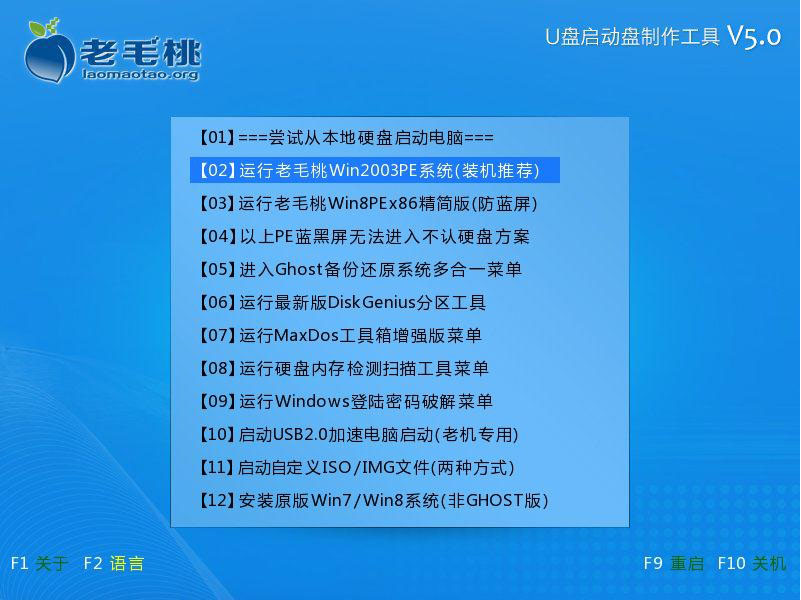
01第一步首先在开启电脑后按下启动快捷键引导u盘启动进入老毛桃主菜单界面,将光标移至“【02】运行老毛桃 Win2003PE系统(装机推荐)”后按回车键确认
 02第二步
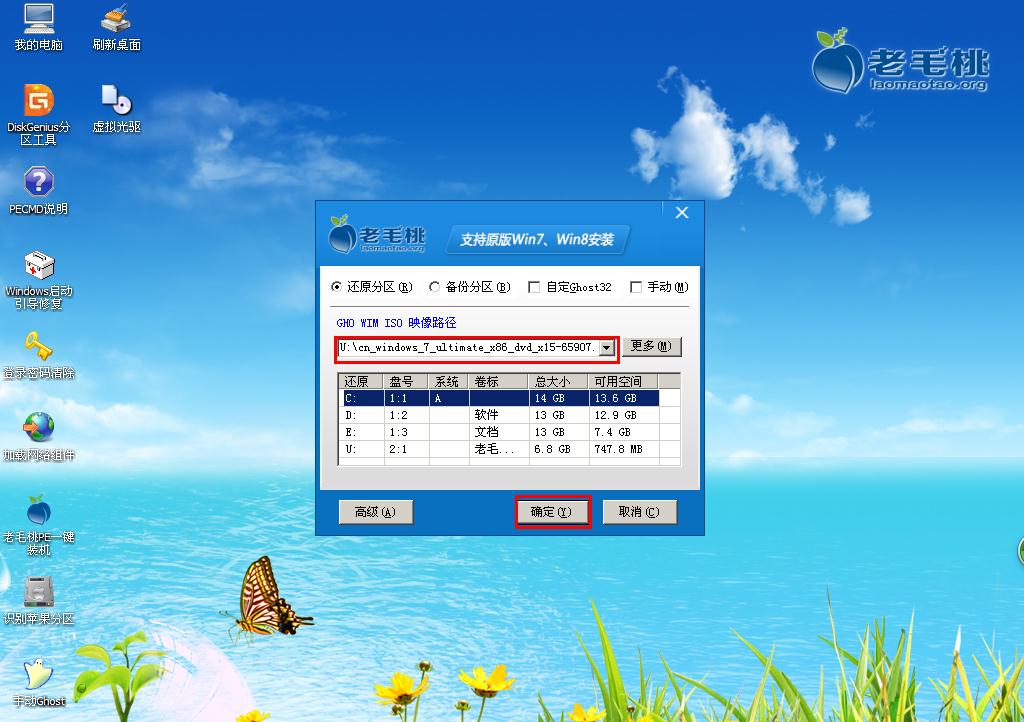
02第二步进入win03PE系统后,双击桌面上的“老毛桃PE一键装机”工具,程序会自动检测硬盘分区中存在符合条件的系统镜像文件并且显示出来以我们供选择,若工具没有识别到您所存放的用于安装系统的镜像文件,则可以通过点击右边的“更多”按钮进入深层目录进行选择
 03第三步
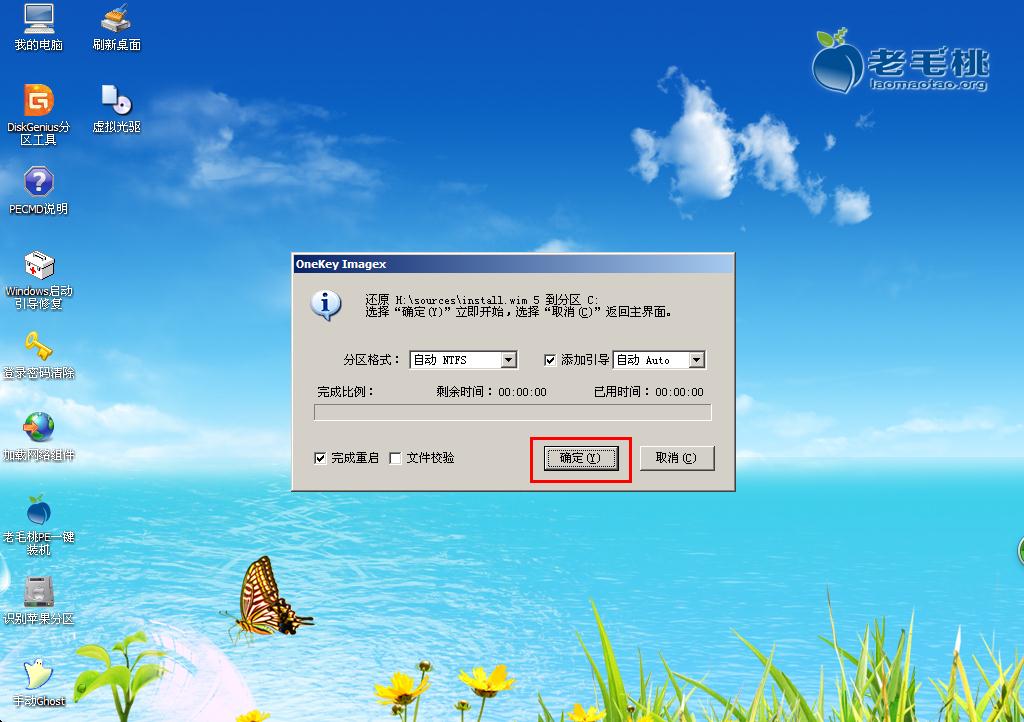
03第三步当选择所准备好的原版win7系统镜像文件后,我们选择其中的win7旗舰版进行安装,接着我们需要在下方硬盘分区列表当中选择一个硬盘分区做为安装系统时所需要占用的分区,在此我们默认选择下方第一个分区即可。点击确定按钮会进入到下一步操作步骤,我们无需对下方的选项进行任何修改操作,直接点击确定即可执行安装操作。
 04第四步
04第四步随后工具会先将我们所准备的原版win7系统镜像包解压到特定的分区,待解压工作完成后将自动重启计算机进行后续的系统安装步骤。
老毛桃u盘装系统一般做工具盘用,系统崩溃时可用来修复系统,还可以备份数据,系统丢失密码也可以修改密码,可以从光盘,U盘,移动硬盘等启动。
老毛桃u盘装系统win7教程
惠普15-d101tx笔记本用老毛桃u盘装系统win8操作步骤

惠普15-d101tx笔记本用老毛桃u盘装系统win8操作步骤,惠普15-d101tx笔记本采用了英特尔Haswell平台的i5-4200M双核处理器,主频2.5GHz,显卡方面除了集成有Intel HD Graphics 4600,还采用了NVIDIA GeF详细
- 联想Legion Y520如何用老毛桃u盘装系统win7 2017-06-23
- 宏碁vn7-591g笔记本怎么用老毛桃u盘装系统win7 2017-06-20
- 华硕x84h怎么用老毛桃u盘装系统win10 2017-06-16
- 苹果macbook pro设置老毛桃u盘启动图文教程 2017-06-15
- 惠普205g1笔记本怎么设置老毛桃u盘启动 2017-06-14
- 惠普omen17笔记本用老毛桃u盘装系统win7图文教程 2017-06-13
- 华硕u303l笔记本怎么用老毛桃u盘装系统win7 2017-06-10
- 如何用老毛桃u盘装雨林木风系统win7 2017-06-09
- 机械师m700s笔记本用老毛桃u盘装系统win7操作流程 2017-06-06
- 联想小新air12笔记本用老毛桃u盘装系统win7操作教程 2017-06-03
- 联想y70015ise笔记本如何用老毛桃u盘装系统win7 2017-06-02
- 联想s41-35如何设置老毛桃u盘启动 2017-06-02
- 苹果macbook air怎么设置老毛桃u盘启动 2017-06-01
- 华硕x540lj笔记本用老毛桃u盘装win8系统操作步骤 2017-05-31
- 惠普cq42笔记本怎样用老毛桃u盘装win10系统 2017-05-28
- 联想小新310笔记本怎样设置老毛桃u盘启动 2017-05-27