
当前位置:首页 >
u盘精灵u盘装系统win10教程
u盘精灵u盘装系统win10教程
u盘精灵u盘装系统是最快捷方便的U盘安装系统的工具,适用于多种品牌的U盘,用户反馈均予以各种好评,便捷的操作方式一键制作。真正是一款人人都会用U盘安装系统的好工具,无需教就会如何用u盘装win8系统,用u盘安装win7系统;并且支持各种电脑机型及系统。
 01第一步
01第一步进入u盘精灵u盘主菜单,通过按上下键选择第一项“【1】运行Windows PE(系统安装)”,按回车键即可进入PE系统。
 02第二步
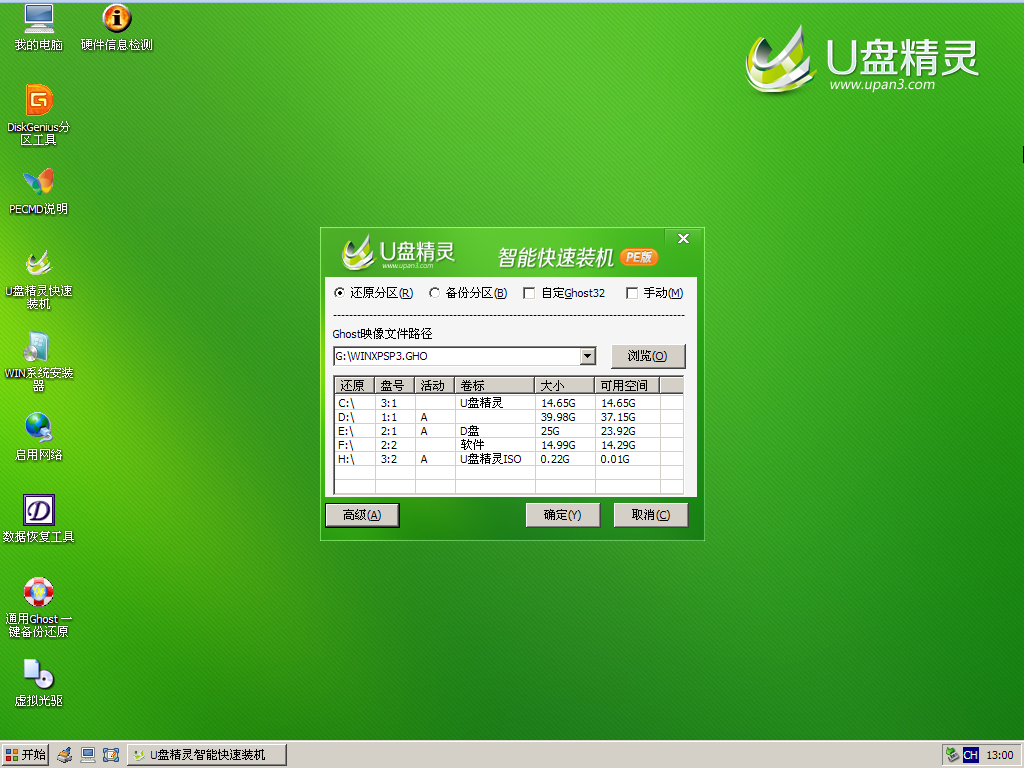
02第二步此时“U盘精灵智能快速装”工具已经自动启动了,此时,我们选择需要还原的win10系统文件。
 03第三步
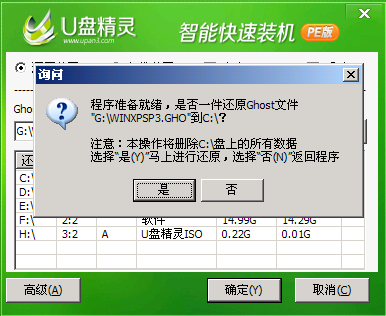
03第三步选择需要还原的分区,一般都是C盘,然后再点击确定按钮
 04第四步
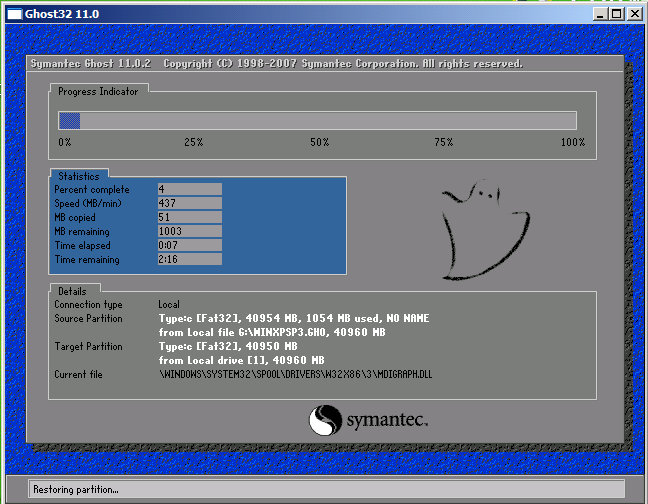
04第四步此时点击“是”即可开始通过还原方式安装系统
 05第五步
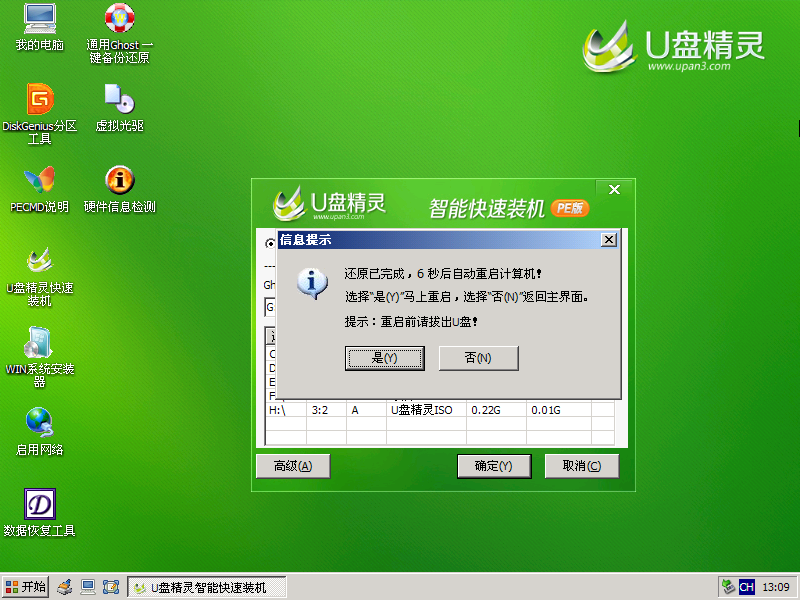
05第五步提示还原已完成,10秒后自动重启,也可以点击“是(Y)”按钮立即重启,也可以点击“否(N)”稍后自行重启。建议大家重启之前拔出U盘,避免少数机型插着U盘不能正常安装。重启后电脑即可全自动安装,直到进入系统桌面。
u盘精灵u盘装系统是一款专业制作u盘启动盘的工具,全程只需一键即可完成启动u盘的制作。针对电脑城装机和维修人员设计的u盘启动盘制作工具,可把普通U盘制作成HDD或ZIP启动,支持笔记本,台式机和上网本U盘启动。
u盘精灵u盘装系统win10教程
惠普cq42笔记本怎么设置u盘精灵u盘启动

惠普cq42笔记本怎么设置u盘精灵u盘启动?惠普cq42是一款性价比极高的笔记本电脑,拥有时尚的外观设计,i3处理器搭配ati hd5430独立显卡,能够轻松满足学生消费者的娱乐需求,那么这款电详细
- u盘精灵u盘装系统win10出现IE应用程序错误的解决办法 2017-04-07
- u盘精灵u盘装系统win7提示windows必须安装在ntfs分区怎么解决 2017-04-06
- u盘精灵u盘装系统时无法选择C盘的解决办法 2017-04-05
- u盘精灵u盘装系统win10开机提示遇到问题需要重新启动怎么解决 2017-04-02
- 惠普g4笔记本BIOS设置u盘精灵u盘启动操作步骤 2017-04-01
- u盘精灵u盘装系统win7共享wifi提示错误1203的解决办法 2017-03-31
- u盘精灵u盘装系统win7提示windows通信端口初始化失败怎么办 2017-03-30
- asus x201e设置u盘精灵u盘启动操作教程 2017-03-29
- u盘精灵u盘装系统win7安装驱动程序失败的处理方法 2017-03-28
- u盘精灵u盘装系统win7出现txt文件打不开怎么解决 2017-03-27
- u盘精灵u盘装系统win8出现RPCSS服务无法启动怎么办 2017-03-25
- u盘精灵u盘装系统win7运行速度慢的解决办法 2017-03-24
- 雷神ST-Pro笔记本如何设置u盘精灵u盘启动 2017-03-23
- u盘精灵u盘装系统win8网络受限制的解决办法 2017-03-22
- u盘精灵u盘装系统win8.1重启或快速启动时蓝屏怎么解决 2017-03-21
- u盘精灵u盘装系统win7开机提示dwm.exe损坏的图像怎么办 2017-03-20