
当前位置:首页 >
u帮忙u盘装系统win10教程
u帮忙u盘装系统win10教程
u帮忙u盘装系统是一款方便实用的电脑系统装机软件,这款工具功能强大,全程傻瓜式安装,完美支持各类机型电脑,同时还能自定义设置分区、添加文件隐藏等等,是用户装机必备的实用工具。
 01第一步
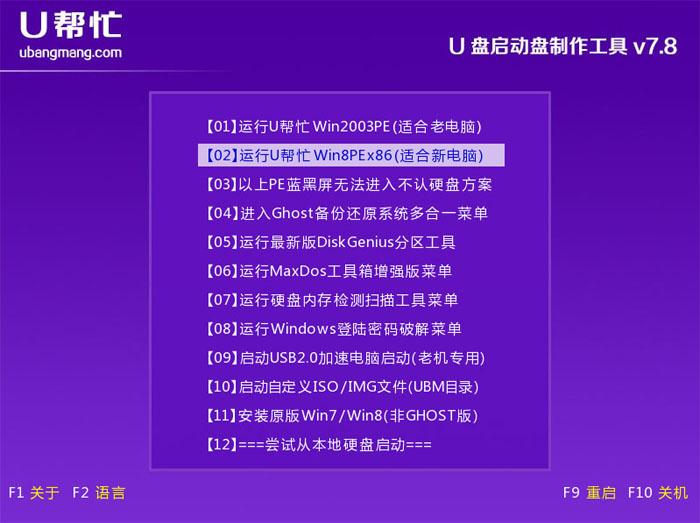
01第一步将制作好的U盘插入到电脑的USB插口,U盘启动设置好后开机直接会进入到U帮忙U盘启动盘界面,选择第二项进入Win8 PE系统。
 02第二步
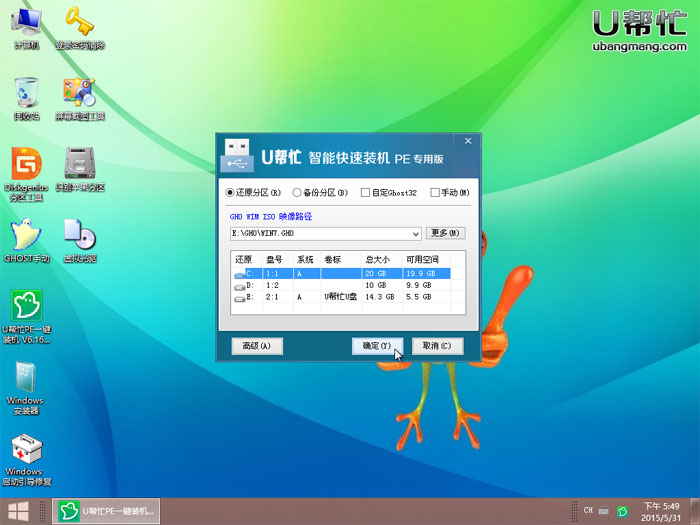
02第二步进入到U帮忙PE系统后,双击桌面的“U帮忙一键装机工具”打开,此时会自动检测到我们所放到GHO目录的GHOST版系统,然后选择系统盘,通常系统默认为C盘,然后单击”确定“按钮!
 03第三步
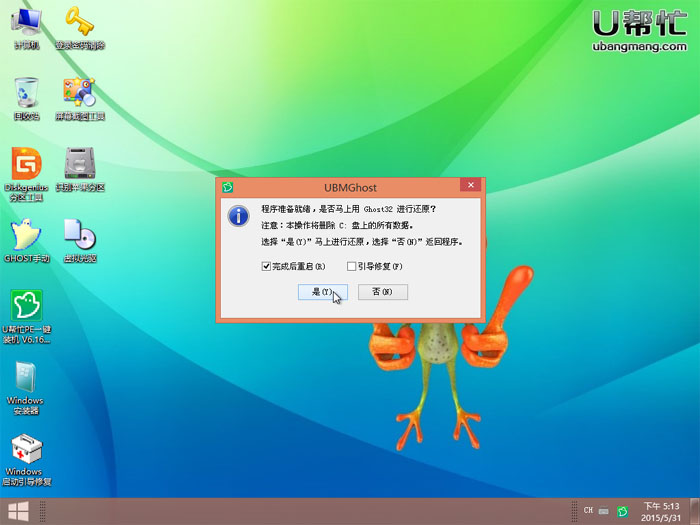
03第三步点击确定按钮后,会弹出一个提示框,把”完成后重启“的前面打勾,再点击”是“按钮开始还原系统!
 04第四步
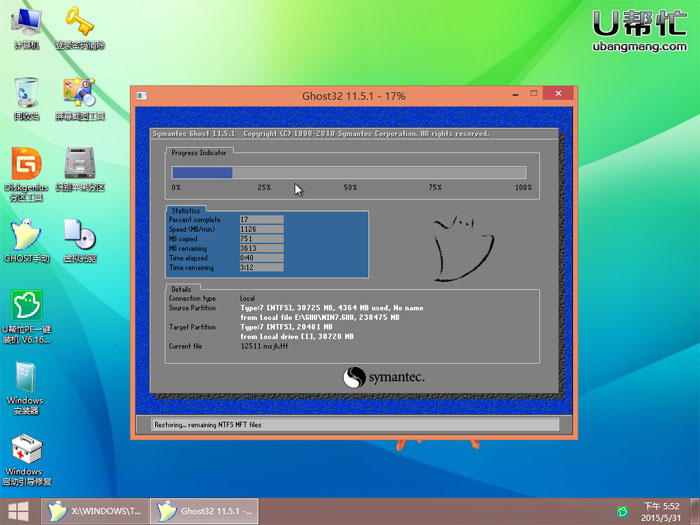
04第四步正在恢复win10系统,其中有显示还原的进度,进度条必须走到100%才行!
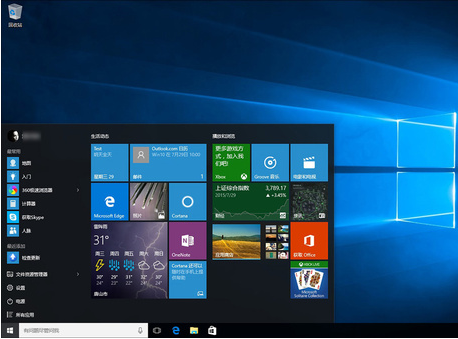 05第五步
05第五步恢复完成电脑自动重启时,将U盘拔出等待win10系统安装完成即可,由于GHOST系统为全自动安装,安装过程中不要进行任何操作,直到进入到windows 10系统桌面就是安装完成了!
u帮忙u盘装系统是一款可以将U盘、内存卡或移动硬盘快速变成一个启动盘的实用工具,无论走到哪里都可以随身携带,一盘两用,平时可以用于存放文件,关键时刻即是安装系统或电脑维护的重要工具!
u帮忙u盘装系统win10教程
东芝W30Dt笔记本如何用u帮忙u盘装系统win8

东芝W30Dt笔记本如何用u帮忙u盘装系统win8?东芝W30Dt是一款13英寸分拆式变形笔记本,屏幕单元可以从键盘扩展坞上拆下,变为一台搭载Windows 8操作系统的平板电脑,当连接上键盘扩展坞时详细
- 宏碁v5-591g笔记本设置u帮忙u盘启动操作步骤 2017-06-27
- 机械师风神m511如何用u帮忙u盘装系统win8 2017-06-24
- Dell Precision 5510怎么用u帮忙u盘装系统win10 2017-06-22
- 机械革命k1笔记本设置u帮忙u盘启动操作步骤 2017-06-20
- 神舟战神k360e笔记本怎么用u帮忙u盘装系统win7 2017-06-14
- thinkpad t570笔记本怎么用u帮忙u盘装系统win8 2017-06-08
- 戴尔xps15笔记本怎样用u帮忙u盘装win7系统 2017-06-05
- acer predator 21x怎样用u帮忙u盘装win7系统 2017-06-03
- 三星110s1k笔记本设置u帮忙u盘启动操作步骤 2017-06-02
- 华硕k550jx笔记本如何用u帮忙u盘装系统win10 2017-06-01
- 华硕ux501笔记本怎样用u帮忙u盘装系统win8 2017-05-23
- 华硕t100ha笔记本用u帮忙u盘装win10系统图文教程 2017-05-17
- 索尼E14AE14A笔记本怎么用u帮忙u盘装系统win10 2017-05-11
- 戴尔灵越14 7000笔记本设置u帮忙u盘启动操作步骤 2017-04-28
- 惠普probook 4410s如何设置u帮忙u盘启动 2017-04-21
- 索尼VPCEK-111t笔记本如何用u帮忙u盘装系统win8 2017-04-14