
当前位置:首页 >
老毛桃u盘装系统win10教程
老毛桃u盘装系统win10教程
老毛桃u盘装系统不需要任何技术基础,一键制作老毛桃u盘启动工具,平时当U盘使用,需要的时候就是修复盘,完全不需要光驱和光盘,携带方便。老毛桃u盘启动盘可以自由替换系统,支持GHOST与原版系统安装,方便快捷,自动安装。
 01第一步
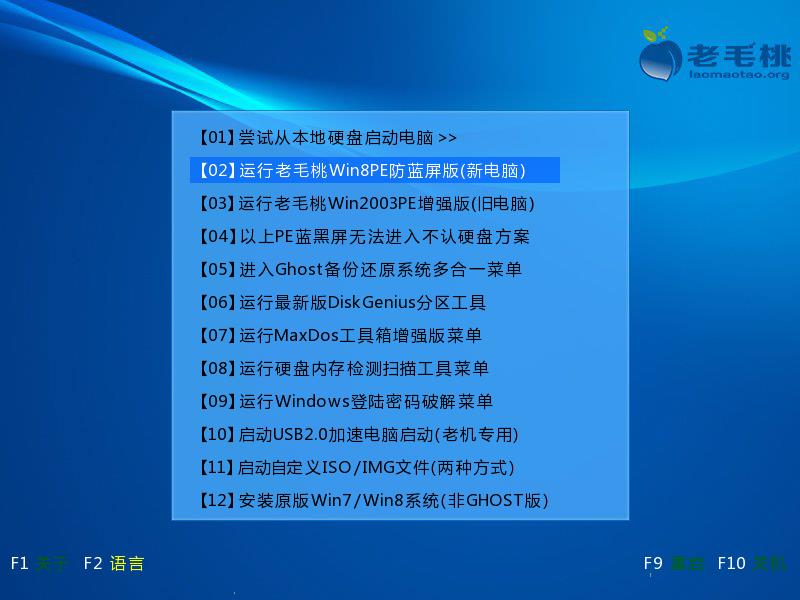
01第一步将制作好的老毛桃u盘插入电脑usb接口,重启电脑,等到屏幕上出现开机画面后按快捷键进入到老毛桃主菜单页面,选择“【02】运行老毛桃Win8PE防蓝屏版(新电脑)”,回车确认
 02第二步
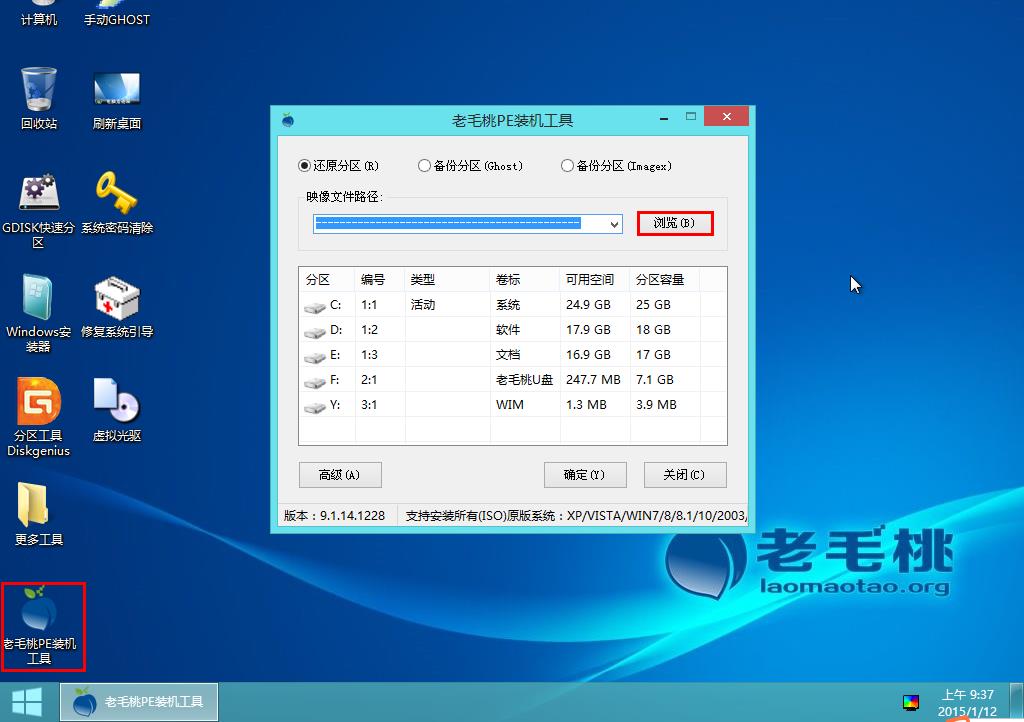
02第二步进入pe系统桌面后,鼠标左键双击打开老毛桃PE装机工具。在工具主窗口中,点击“浏览”按钮
 03第三步
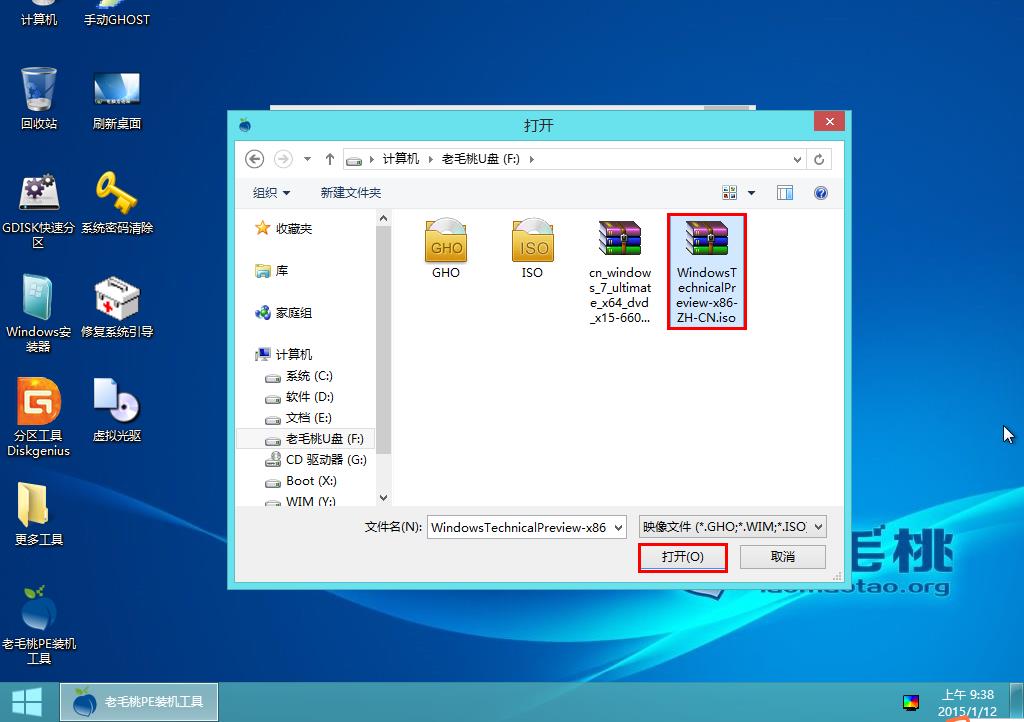
03第三步随后会弹出一个窗口,我们打开u盘目录,选择之前准备的win10系统安装文件,然后点击“打开”将其添加进来
 04第四步
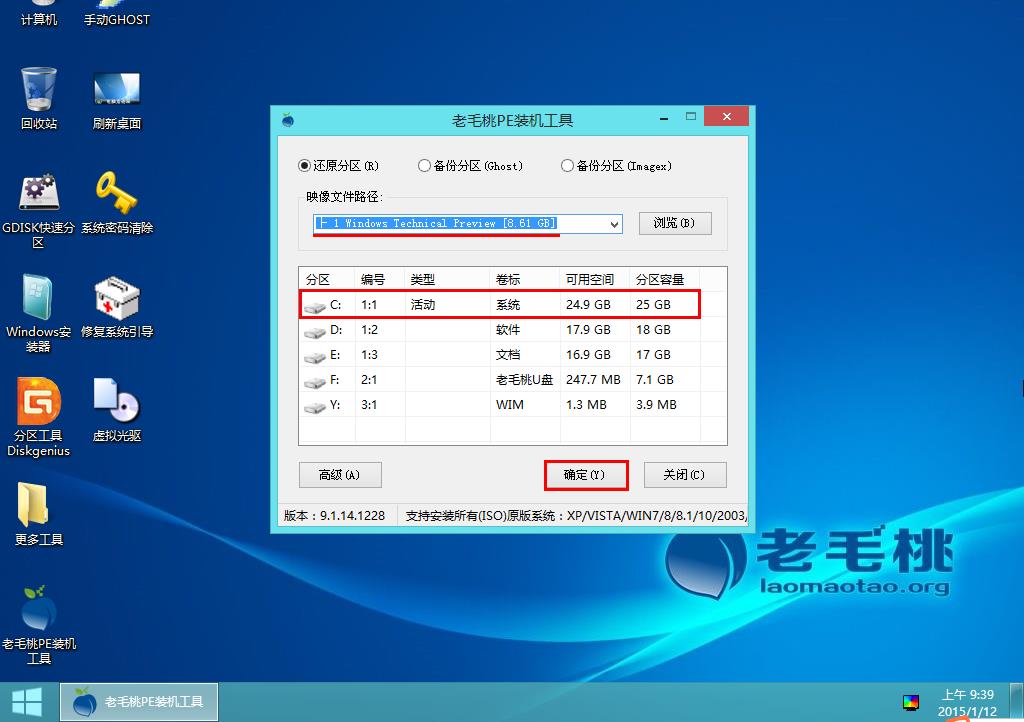
04第四步返回到工具主窗口中,在磁盘分区列表中选择C盘作为系统盘,接着点击“确定”按钮即可
 05第五步
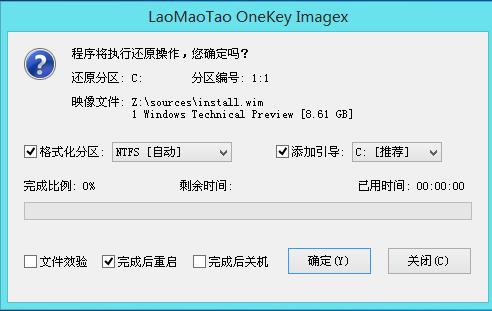
05第五步此时会弹出一个询问框,提示用户将执行还原操作,在这里建议大家采用默认设置,只需点击“确定”按钮进行下一步
 06第六步
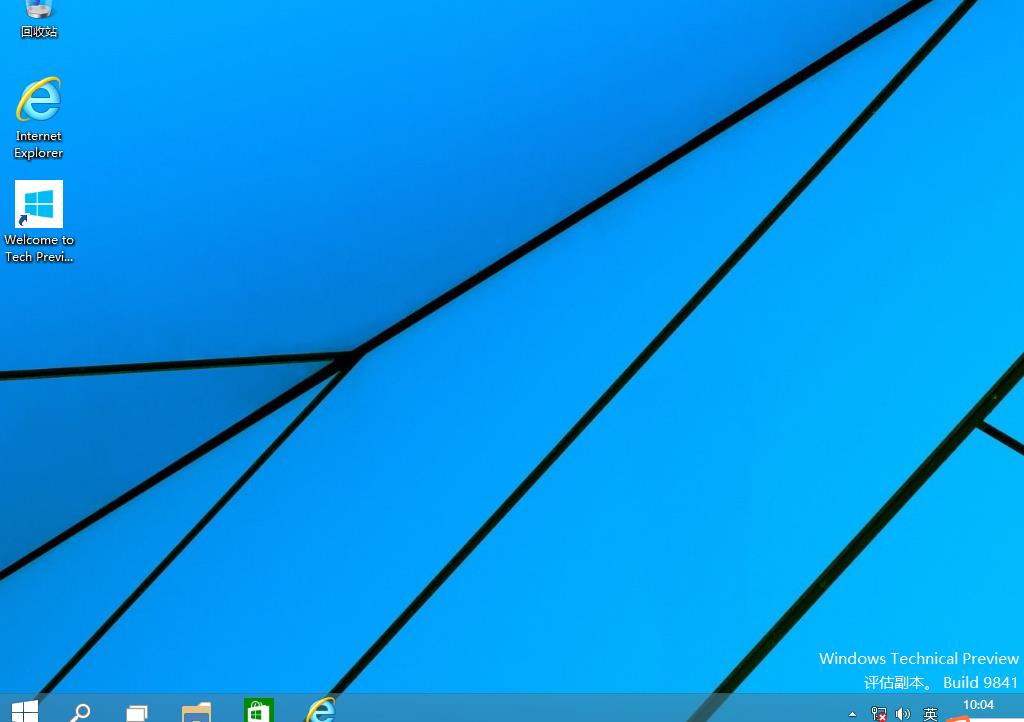
06第六步此时程序便会开始释放系统镜像文件,我们只需耐心等待即可。
老毛桃u盘装系统是最快捷方便的U盘安装系统的工具,适用于多种品牌的U盘,用户反馈均予以各种好评,便捷的操作方式一键制作。真正是一款人人都会用U盘安装系统的好工具,无需教就会如何用u盘装win10系统,用u盘安装win7系统;并且支持各种电脑机型及系统。
老毛桃u盘装系统win10教程
惠普15-d101tx笔记本用老毛桃u盘装系统win8操作步骤

惠普15-d101tx笔记本用老毛桃u盘装系统win8操作步骤,惠普15-d101tx笔记本采用了英特尔Haswell平台的i5-4200M双核处理器,主频2.5GHz,显卡方面除了集成有Intel HD Graphics 4600,还采用了NVIDIA GeF详细
- 联想Legion Y520如何用老毛桃u盘装系统win7 2017-06-23
- 宏碁vn7-591g笔记本怎么用老毛桃u盘装系统win7 2017-06-20
- 华硕x84h怎么用老毛桃u盘装系统win10 2017-06-16
- 苹果macbook pro设置老毛桃u盘启动图文教程 2017-06-15
- 惠普205g1笔记本怎么设置老毛桃u盘启动 2017-06-14
- 惠普omen17笔记本用老毛桃u盘装系统win7图文教程 2017-06-13
- 华硕u303l笔记本怎么用老毛桃u盘装系统win7 2017-06-10
- 如何用老毛桃u盘装雨林木风系统win7 2017-06-09
- 机械师m700s笔记本用老毛桃u盘装系统win7操作流程 2017-06-06
- 联想小新air12笔记本用老毛桃u盘装系统win7操作教程 2017-06-03
- 联想y70015ise笔记本如何用老毛桃u盘装系统win7 2017-06-02
- 联想s41-35如何设置老毛桃u盘启动 2017-06-02
- 苹果macbook air怎么设置老毛桃u盘启动 2017-06-01
- 华硕x540lj笔记本用老毛桃u盘装win8系统操作步骤 2017-05-31
- 惠普cq42笔记本怎样用老毛桃u盘装win10系统 2017-05-28
- 联想小新310笔记本怎样设置老毛桃u盘启动 2017-05-27