
u大师u盘装系统XP教程
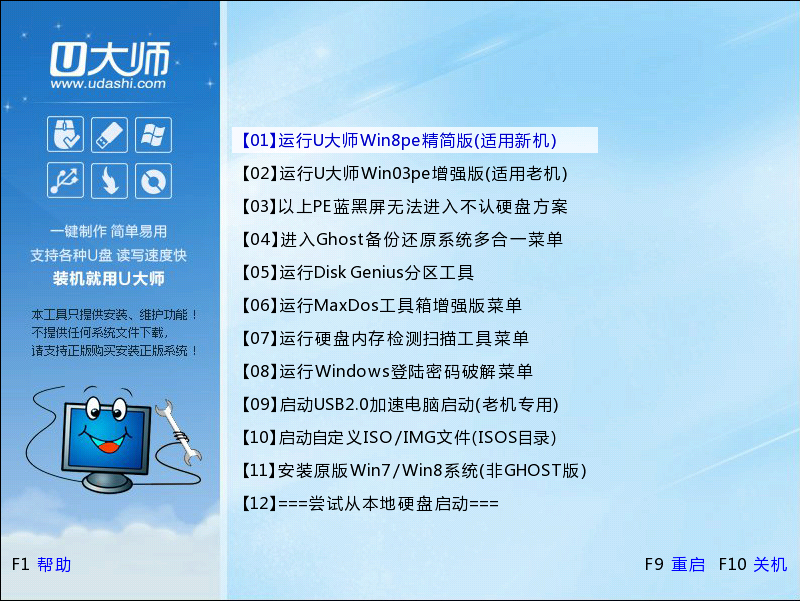 01第一步
01第一步打开电脑就会自动进入U大师U盘启动盘PE系统选择菜单。新电脑可以选择“【1】运行U大师Winpe精简版”,比较旧的电脑请选“【2】运行U大师Win03pe增强版”。
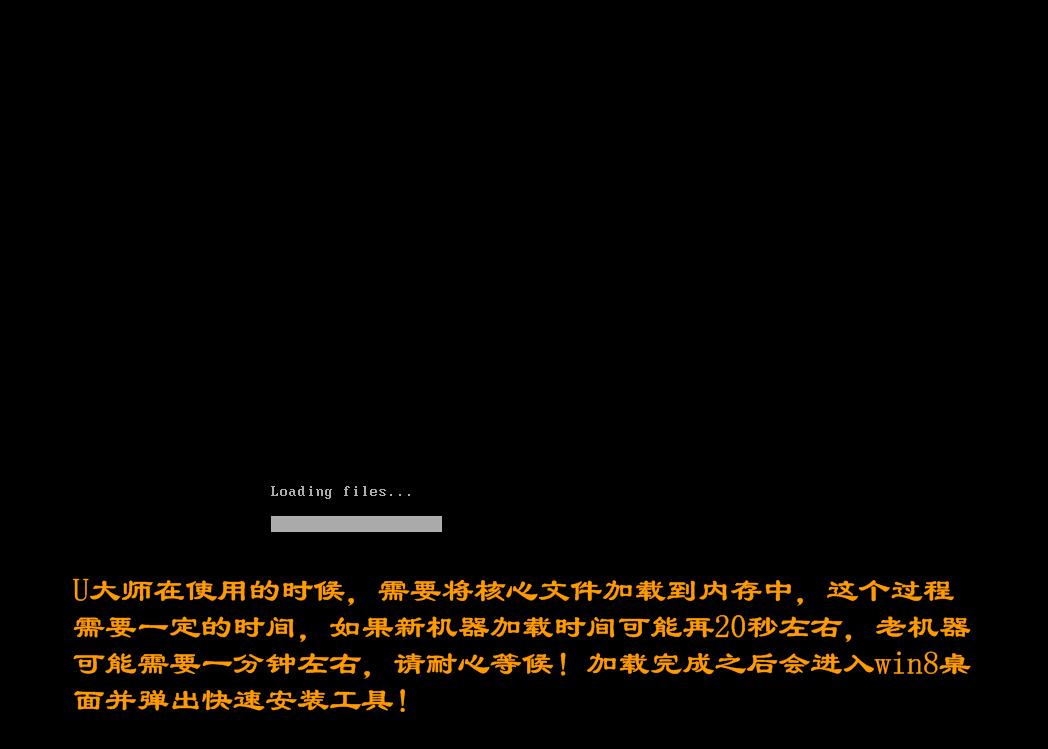 02第二步
02第二步选择运行精简版后会将pe系统加载到虚拟磁盘,加载完会自动进入Win8pe系统的桌面 (注:教程以运行精简版为例,其实操作百变不离其宗,新旧电脑和不同配置加载速度会有微妙不同。)
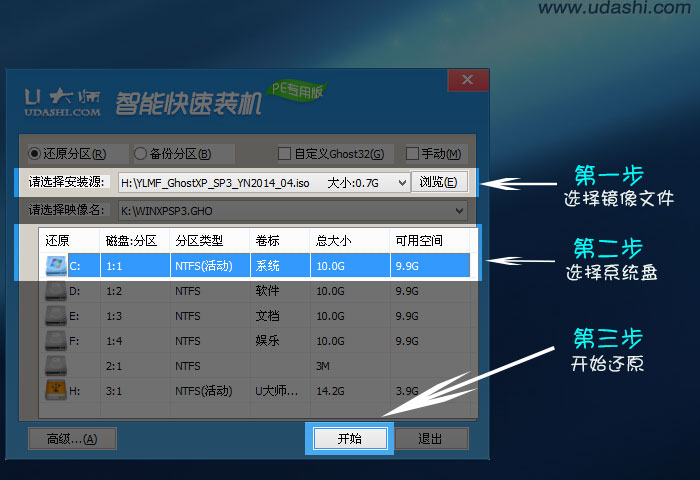 03第三步
03第三步进入win8pe后桌面图标会自行跳动三次,U大师快速装机便会自动弹出,如果没有自动弹出,读者可以点击运行桌面上的“U大师一键快速安装”,这里是安装ghost版本的系统,首先我们点击浏览,在U盘找到我们下载好的ghost xp的iso或者gho文件,然后看一下C盘的可用空间,安装ghost xp的话小编建议C盘空间30G,然后点一下C盘,点击开始。
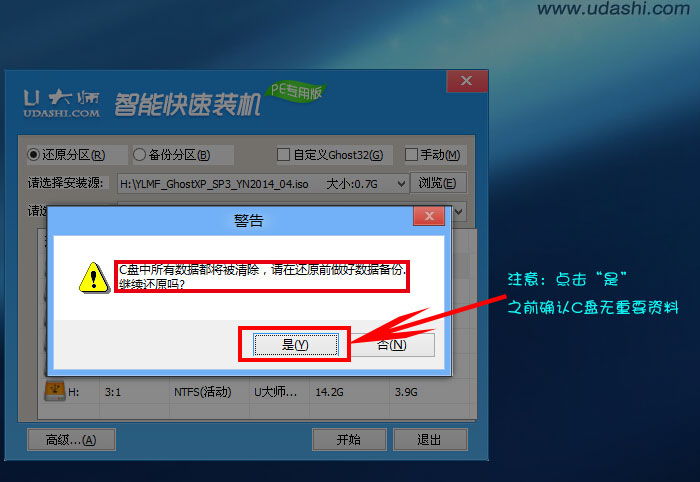 04第四步
04第四步点击开始后,会弹出一个警告,意思是:“C盘中所有数据都将被清除,请在还原前做好数据备份,继续还原吗?”这里读者朋友一定要三思而后行,确认清楚后C盘中已经没有什么重要的数据了,然后点--是。
 05第五步
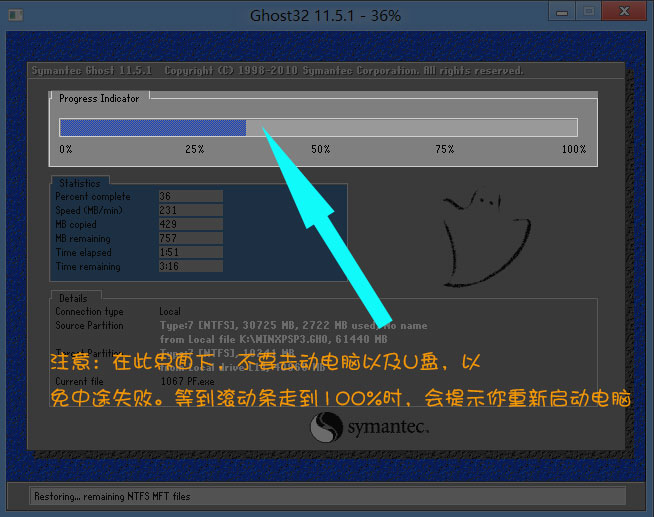
05第五步点完“是”后,就会出现下图所示界面,这时我们需要注意:在此界面下,不要去动电脑以及U盘,以免中途失败。等到滚动条走到100%时,会提示你重新启动电脑:
 06第六步
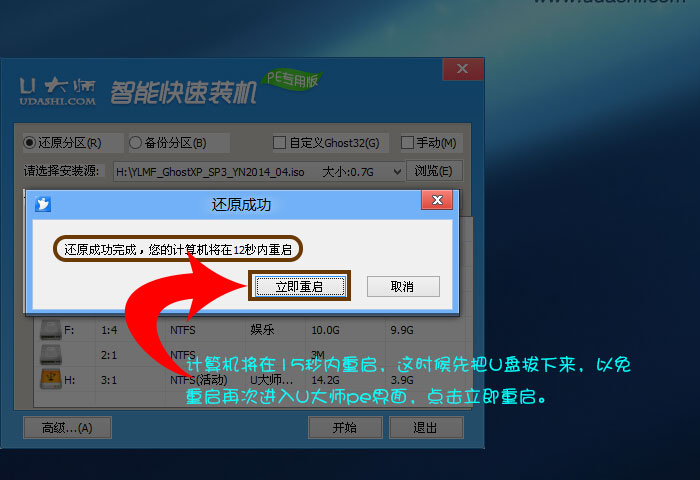
06第六步等到滚动条读完后,就会出现一个还原成功提示--还原成功完成,您的计算机将在15秒内重启,这时候先把U盘拔下来,以免重启再次进入U大师pe界面,点击立即重启。
 07第七步
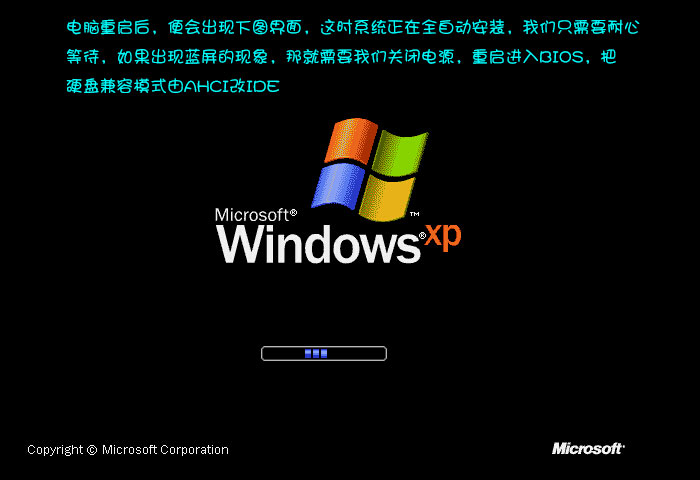
07第七步电脑重启后,便会出现此界面,这时系统正在全自动安装,我们只需要耐心等待,如果出现蓝屏的现象,那就需要我们关闭电源,重启进入BIOS,把硬盘兼容模式由AHCI改IDE
 08第八步
08第八步安装完后,出现此界面,那么说明系统基本安装完成,因为ghost xp一般都是集成的万能驱动的,所以安装好系统的同时也基本上把驱动给安装好了,如果有提示驱动未安装好,我们可以下载驱动精灵,或者鲁大师来安装,如果不能上网,那就需要下载带网卡版本的驱动精灵,安装时会提示安装网卡。
u大师u盘装系统是现在最流行的U盘装系统和维护电脑的专用工具之一,特别适合新手和怕麻烦的人使用。操作简单,一键制作,100%支持所有的U盘一键制作为U盘启动盘。制作后工具功能强大,支持GHO,iso系统文件,支持原版系统安装。兼容性强,支持最新型主板与笔记本,多个PE供选择。

富士通LIFEBOOK SH760笔记本如何用u大师u盘装系统win7?富士通LIFEBOOK SH760是一款商务笔记本,棱角分明的刚毅外表透露着其独特的气质,灰黑的主色调代表了沉稳的作风,而且配置也足够强悍详细
- 神舟战神GX10-SP7 PLUS怎么用u大师u盘装系统win10 2017-06-23
- 宏碁E5-571G用u大师u盘装系统win7图文教程 2017-06-22
- 三星900x3l笔记本怎么设置u大师u盘启动 2017-06-21
- 华硕x555笔记本设置u大师u盘启动操作步骤 2017-06-08
- thinkpad new s2 2017笔记本如何设置u大师u盘启动 2017-05-28
- 神舟优雅b5笔记本如何用u大师u盘装win10系统 2017-05-23
- 联想b4655怎么用u大师u盘装系统win8 2017-05-17
- 华硕r714笔记本如何用u大师u盘装win7系统 2017-05-10
- 神舟优雅u5笔记本如何用u大师u盘装win8系统 2017-04-26
- 东芝P50-C笔记本怎么样设置u大师u盘启动 2017-04-19
- 微星AG220一体机怎么设置u大师u盘启动 2017-04-17
- 宏基tmb113笔记本设置u大师u盘启动操作教程 2017-04-09
- u大师u盘装系统win7老是自动弹出网页怎么解决 2017-04-06
- u大师u盘装系统win8无法创建计划任务提示错误0x80070005怎么办 2017-04-05
- win8死机打不开的解决办法 u大师u盘装系统win8图文教程 2017-04-05
- u大师u盘装系统win10提示无法显示此网页的解决方法 2017-04-02