
当前位置:首页 >
青苹果u盘装系统xp教程
青苹果u盘装系统xp教程
青苹果u盘装系统是一款非常实用的U盘启动盘制作软件。这款U盘启动盘制作工具由青苹果官方自主开发推出,功能强大、操作简单,用户无需电脑相关知识也能操作,适用于任何用户。
 01第一步
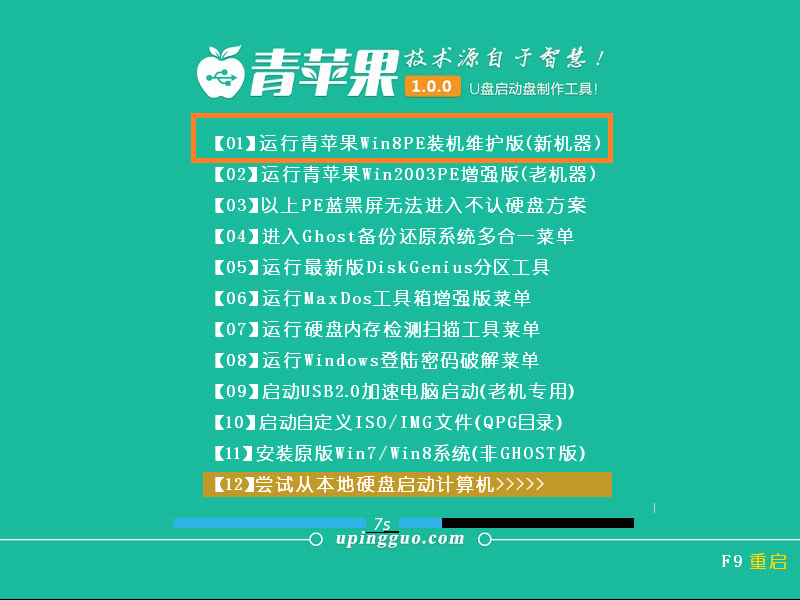
01第一步将制作好的青苹果U盘启动盘连接电脑USB接口,重启电脑出现开机画面时按下启动快捷键,进入启动项选择界面,选择从U盘启动,进入青苹果主菜单后选择【01】运行青苹果win8PE装机维护版(新机器)或者“【02】运行青苹果Windows_2003PE增强版(老机器)”选项,具体可根据自己的机器实际情况选择。这边我们选择【01】运行青苹果win8PE装机维护版(新机器)
 02第二步
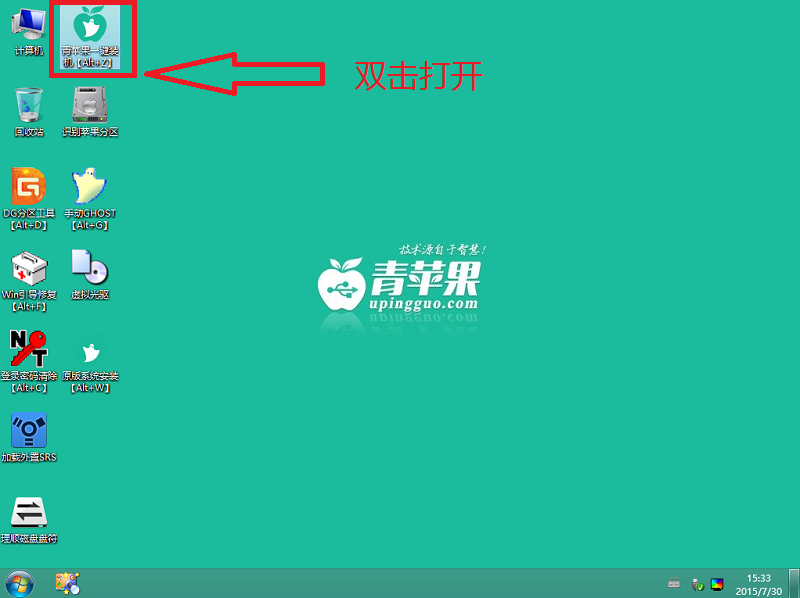
02第二步进入win8PE后,鼠标双击"青苹果一键装机【Alt+Z】"图标(或用Alt+Z组合键)打开青苹果智能一键装机工具
 03第三步
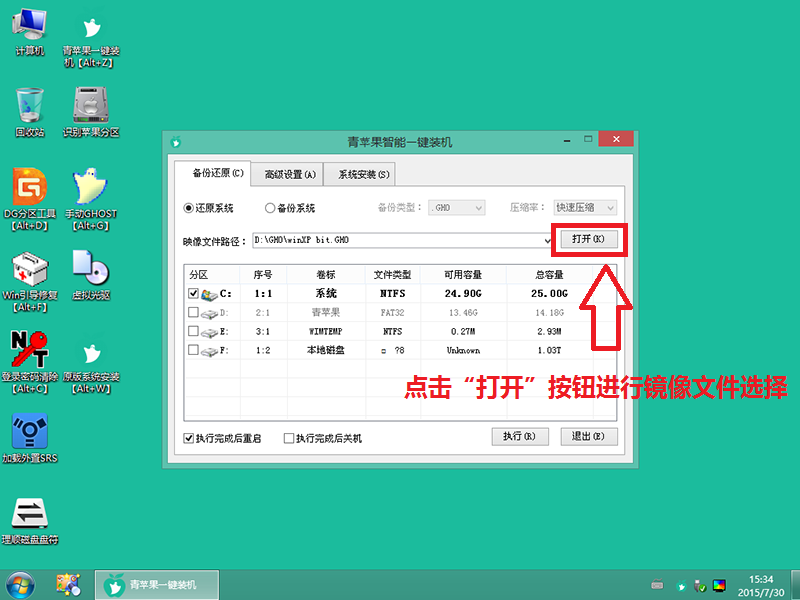
03第三步在青苹果一键智能能装机的界面中点击“打开”按钮选择我们事先存入U盘的xp系统镜像文件
 04第四步
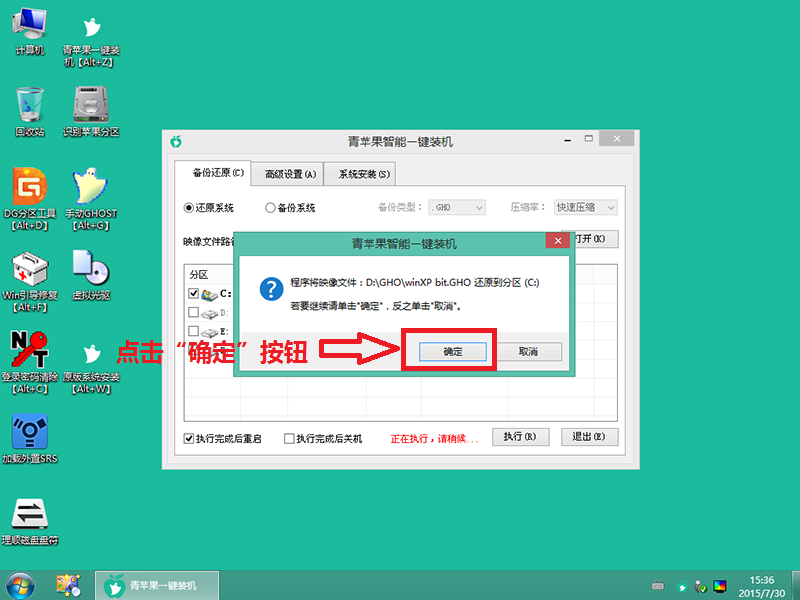
04第四步选完后等待工具读取并提取出对应所需的系统文件后,选择要恢复的分区,一般默认是C:盘,一切选择完成后点击“执行”,在新弹出的提示框中再次点击确定即可
 05第五步
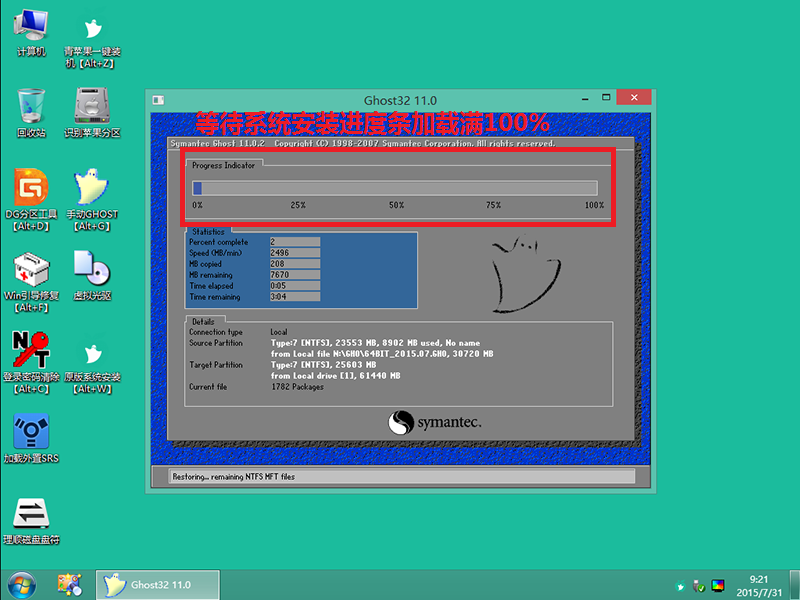
05第五步装机工具开始执行,将镜像文件拷贝至系统大约需要3-5分钟,完成后会提示我们重启电脑,我们点击“立即重启”即可
 06第六步
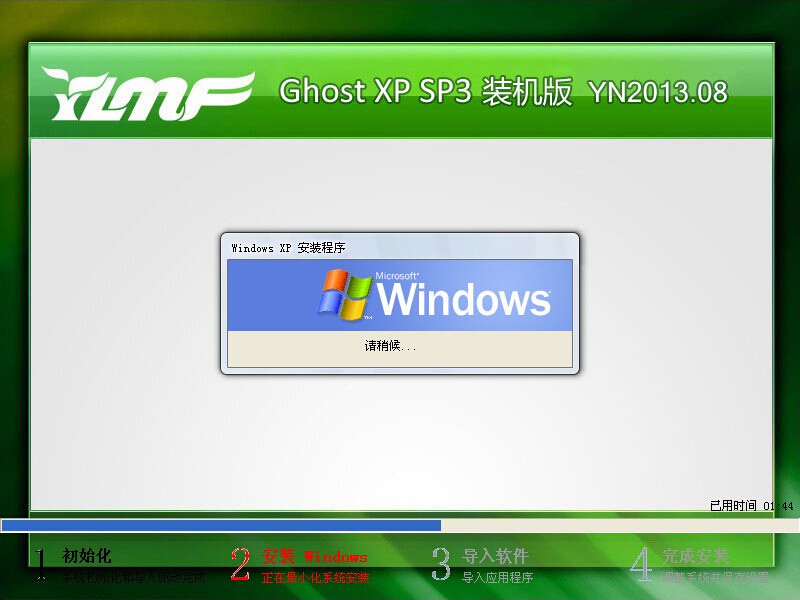
06第六步电脑重启之后会正式进行xp系统的安装过程,整个过程不需要我们再进行任何操作,电脑都将为我们自动完成系统安装操作,我们只需要耐心等待即可
青苹果u盘装系统是当前全网最专业、最给力的U盘启动盘制作工具,完美支持BIOS以及UEFI快速装机,它让普通装机版和UEFI完美融合在一起,实现一包多用,省去区分装机版和UEFI版的时间,大大提高了装机效率!
青苹果u盘装系统xp教程
神舟战神GX10-SP7S1笔记本如何用青苹果u盘装系统win10

神舟战神GX10-SP7S1笔记本如何用青苹果u盘装系统win10?神舟战神GX10-SP7S1笔记本搭载了CORE i7-6700K处理器,性能强劲,同时还配双路GTX 1080显卡,32GB DDR4超大内存,能够给游戏玩家带来极致的详细
- 惠普pavilion15如何用青苹果u盘装系统win10 2017-06-20
- 青苹果u盘装系统win7关机老是提示等待后台程序关闭怎么办 2017-03-23
- 青苹果u盘装系统win8无法打开计算机管理怎么办 2017-03-22
- 青苹果u盘装系统win8出现错误0x80070005拒绝访问提示的解决办法 2017-03-21
- 青苹果u盘装系统win7打开C盘文件拒绝访问怎么办 2017-03-20
- 青苹果u盘装系统win7宽带连接错误651的解决办法 2017-03-20
- 戴尔vostro14笔记本怎么样设置青苹果u盘启动 2017-03-17
- 青苹果u盘装系统win7开机出现延缓写入失败怎么办 2017-03-16
- 青苹果u盘装系统后无法开机的原因及解决办法 2017-03-16
- 青苹果u盘装系统win7无法访问documentsand settings目录怎么办 2017-03-13
- 电脑提示没有找到comres.dll怎么办 如何用青苹果u盘装系统win7 2017-03-11
- 青苹果u盘装系统win7提示错误1079的解决办法 2017-03-10
- 青苹果u盘装win7系统时进不了Bios菜单的应对措施 2017-03-09
- Win7电脑报错0xc0000098怎么办 如何用青苹果u盘装win7系统 2017-03-09
- 无法启动windows的解决办法 如何用青苹果u盘装win7系统 2017-03-07
- 索尼VAIO笔记本如何设置青苹果u盘启动 2017-03-06