
u深度u盘装系统
u深度u盘装系统是一款专业的启动盘制作工具。采用傻瓜式操作,只需一键即可制作出启动u盘,操作简单方便。强大的兼容性,u深度u盘启动盘制作工具制作好的启动u盘可用于启动目前市面上任何一款电脑。正意义上实现一盘两用的功能,使用简约而又创新的界面风格。并且经技术人员不同的系统安装测试,任何系统经由u深度u盘启动盘可成功安装至我们的电脑当中。
 01第一步
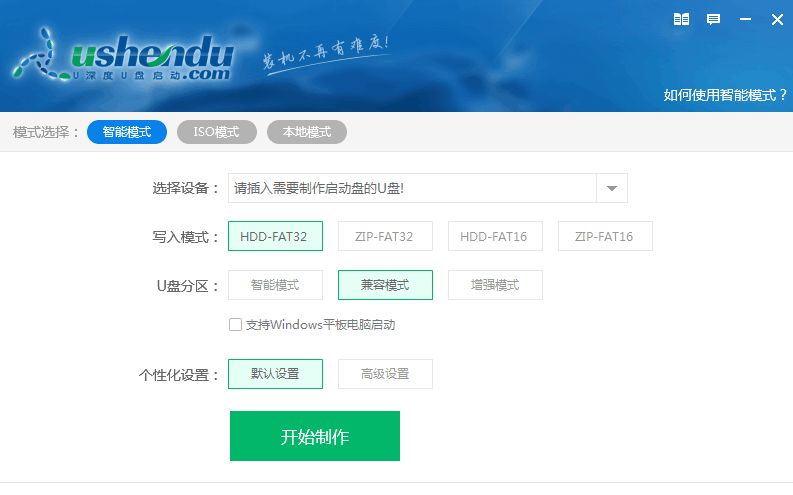
01第一步下载并打开u深度u盘启动盘制作工具,将准备好的u盘插入电脑usb接口,等待软件自动识别所插入的u盘。随后无需修改界面中任何选项,与下图所示参数选项一致之后点击“开始制作”即可:
 02第二步
02第二步这时会出现一个弹窗警告:“本操作将会删除所有数据,且不可恢复”,若u盘中存有重要资料,可将资料备份至本地磁盘中,确认备份完成或者没有重要资料后我们点击“确定”执行制作,然后耐心等待一会即可
 03第三步
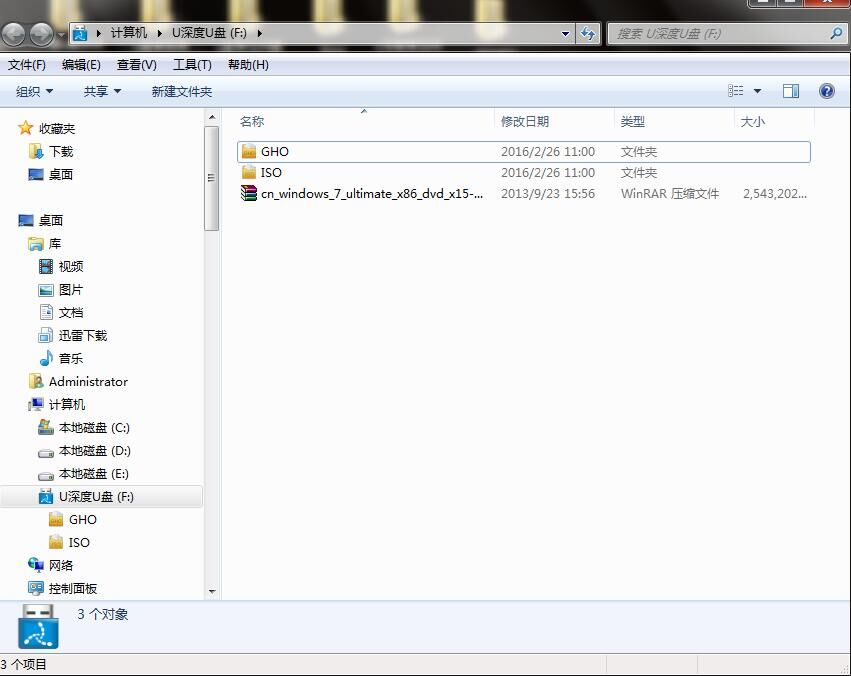
03第三步我们将已经下载好的系统镜像文件存放在u盘启动盘的目录中
 04第四步
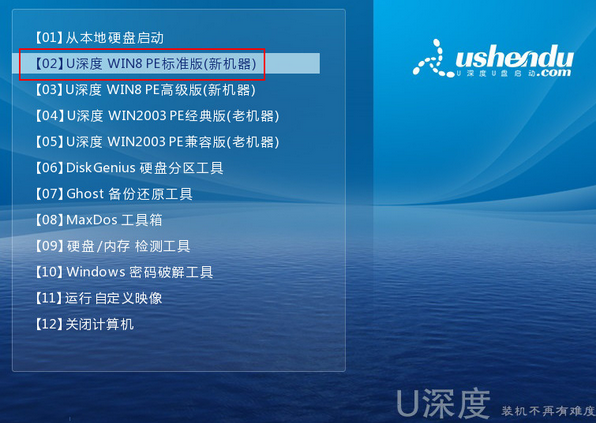
04第四步将u深度u盘启动盘连接到电脑,重启电脑等待出现开机画面时按下启动快捷键,使用u盘启动盘进入u深度主菜单,选择【02】u深度Win8PE标准版(新机器),按下回车键进入
 05第五步
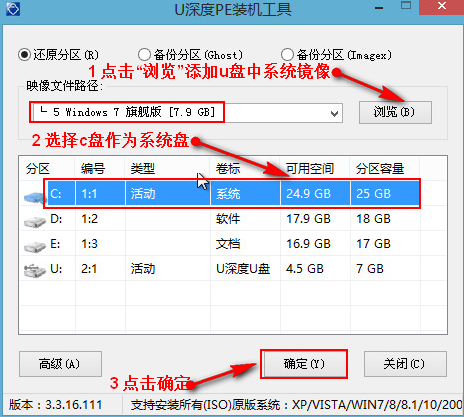
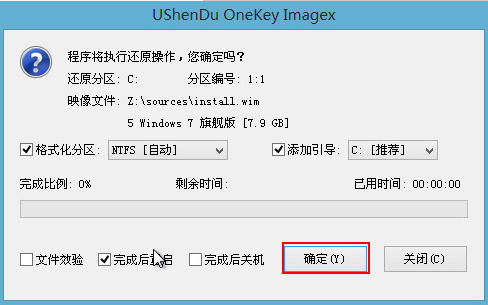
05第五步进入pe后会自启u深度pe装机工具,首先点击"浏览"将保存在u盘的系统镜像添加进来,接着选择c盘作系统盘存放镜像,点击“确定”即可
 06第六步
06第六步点击"确定"后,系统会弹出格式化提示框,点击"确定"即可
 07第七步
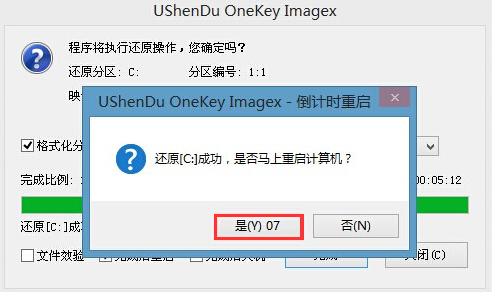
07第七步系统安装工具会将系统镜像包释放到所选择的分区当中,释放完成后所出现的提示重启窗口中可点击确定或者等待10秒让电脑重新启动
 08第八步
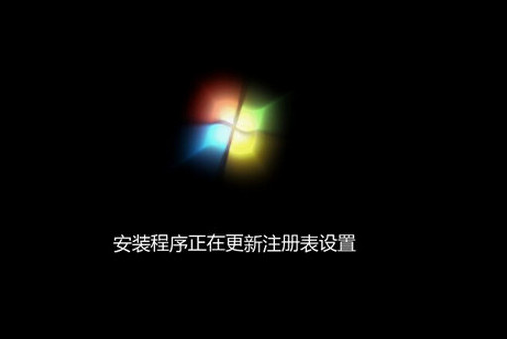
08第八步重启后系统就会自动进行安装,我们等待完成即可
u深度u盘装系统是一款非常专业的启动盘制作工具。一键即可制作u深度u盘启动盘,制作好的u深度u盘装系统工具可以帮助专业装机员进行系统安装以及系统维护。u深度u盘启动盘可实现一键系统安装,操作简单、快捷。
u深度u盘装系统教程
thinkpad x250笔记本如何用u深度u盘装系统win7

thinkpad x250笔记本如何用u深度u盘装系统win7?thinkpad x250拥有经典的商务外观,内置intel酷睿i5 5300u处理器,搭载了固态硬盘,,大大提升了整体的使用体验,那么这款电脑要怎么样安装系统呢详细
- 宏碁s5-371设置u深度u盘启动图文教程 2017-06-27
- 华硕fl5800l笔记本用u深度u盘装系统win8图文教程 2017-06-26
- 神舟战神z7-sl7s3设置u深度u盘启动图文教程 2017-06-20
- 联想C20r1一体机用u深度u盘装系统win10图文教程 2017-06-19
- 联想小新i2000笔记本怎么设置u深度u盘启动 2017-06-15
- 神舟战神k650d a29笔记本如何用u深度u盘装系统win8 2017-06-12
- 三星110slk笔记本用u深度u盘装系统win10教程 2017-06-08
- 惠普envy14笔记本怎么用u深度u盘装win8系统 2017-06-07
- 神舟ut47笔记本怎么用u深度u盘装win8系统 2017-06-05
- 联想拯救者y900笔记本如何用u深度u盘装win8系统 2017-06-03
- 机械师风神m530b笔记本如何用u深度u盘装win8系统 2017-06-02
- 联想扬天b41笔记本如何用u深度u盘装win8系统 2017-06-01
- 神舟战神z6-sl7r2设置u深度u盘启动图文教程 2017-05-27
- 东芝Satellite L40笔记本怎么用u深度u盘装系统win7 2017-05-24
- 华硕7110笔记本如何用u深度u盘装win8系统 2017-05-22
- 惠普ac651笔记本怎么用u深度u盘装win8系统 2017-05-20