
当前位置:首页 >
大白菜u盘装系统win10教程
大白菜u盘装系统win10教程
大白菜u盘装系统是纯傻瓜式制作U盘启动盘功能的超级万能王,U盘制作成功率几乎高达100%,试验过上百种U盘,目前没有遇到一例失败.
 01第一步
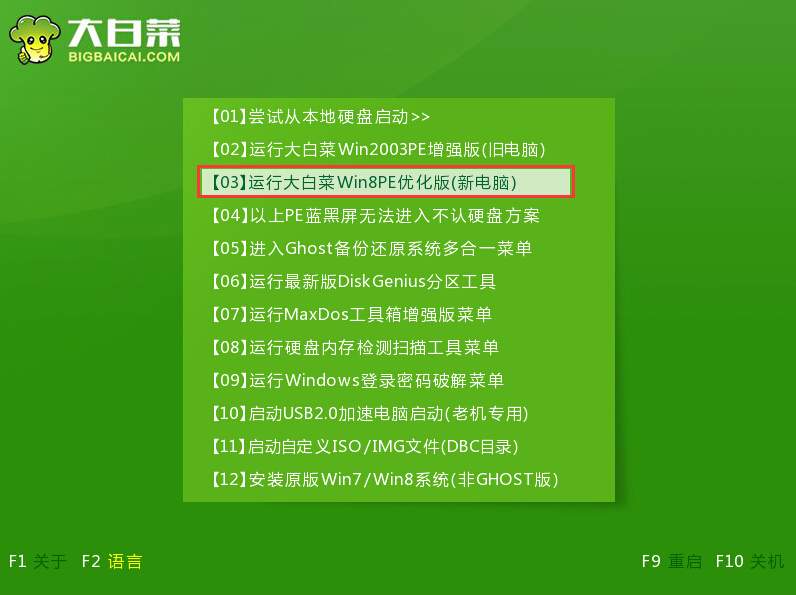
01第一步将制作好的大白菜u盘启动盘插入usb接口(台式用户建议将u盘插在主机机箱后置的usb接口上),然后重启电脑,出现开机画面时,通过使用启动快捷键引导u盘启动进入到大白菜主菜单界面,选择“【03】运行大白菜Win8PE优化版(新电脑)”;回车确认
 02第二步
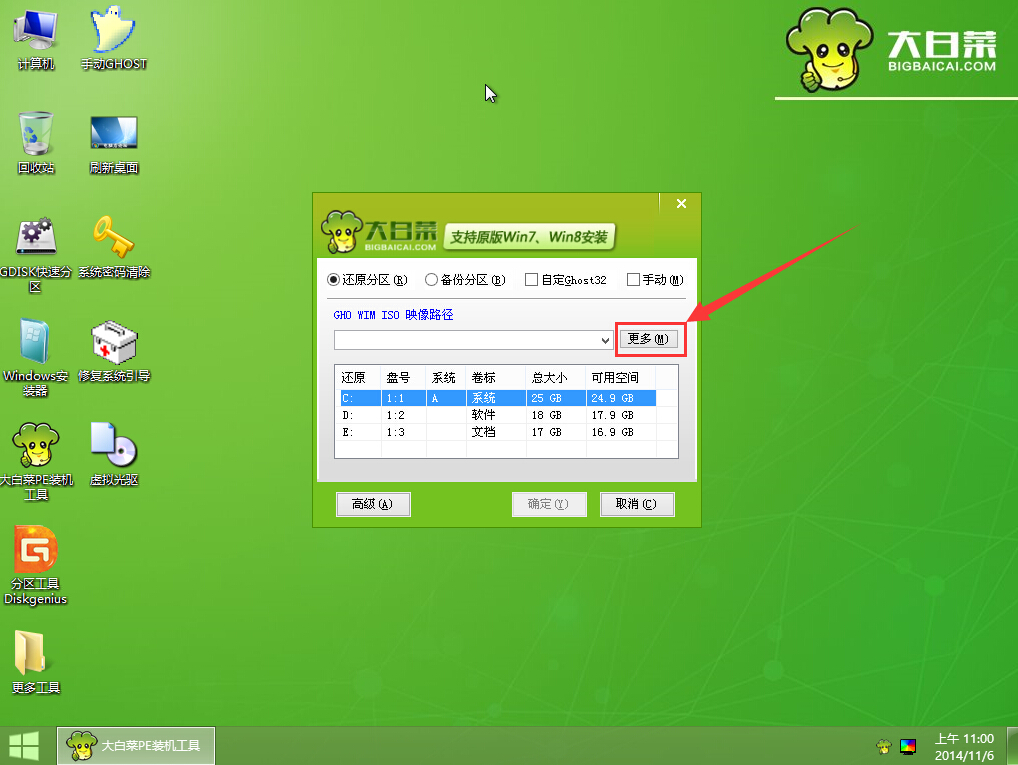
02第二步进入pe系统桌面,系统会自动弹出大白菜PE装机工具,点击“更多(M)”再点击“打开”进入下一步操作。
 03第三步
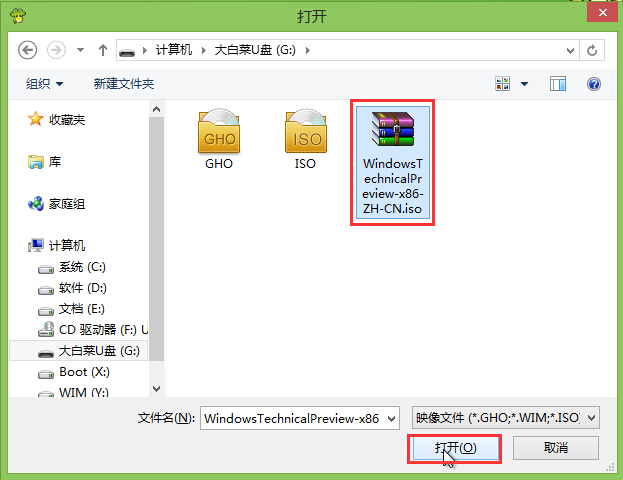
03第三步选择之前存放在u盘根目录的win10系统镜像,点击“打开(O)”进入下一步操作。
 04第四步
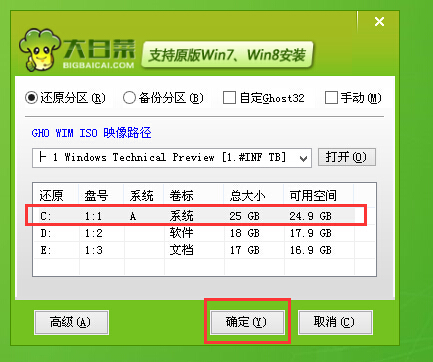
04第四步点击选择需要安装win系统镜像的系统盘,点击“确定(Y)”进入下一步操作。
 05第五步
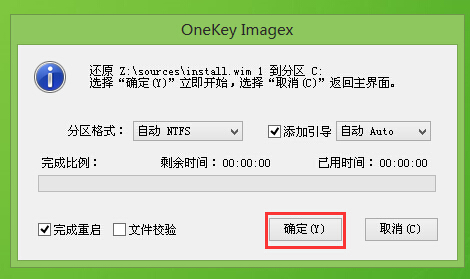
05第五步在弹出的提示窗口中,点击“确定(Y)”进入下一步操作。
 06第六步
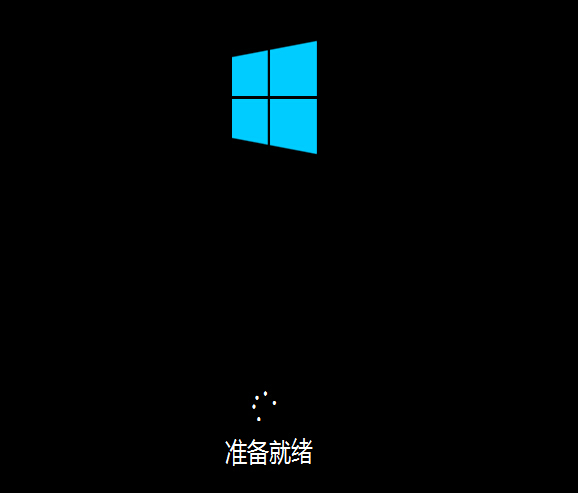
06第六步耐心等待系统镜像自动还原完成,等待电脑重新启动并且自动安装的完成。
 07第七步
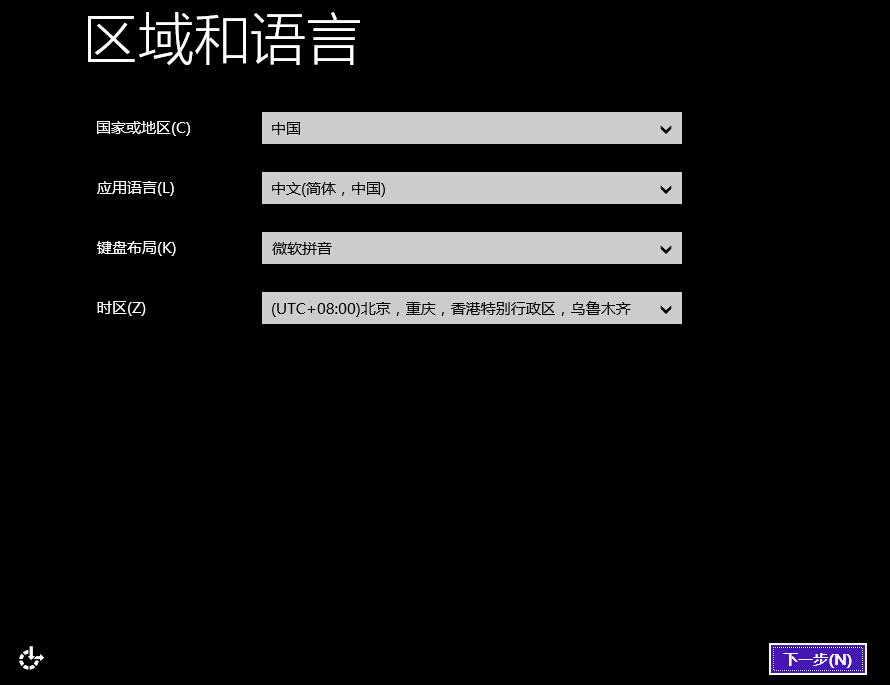
07第七步系统安装完成之后,在弹出区域和语言框中, 点击“下一步(N)”根据提示来操作进入系统桌面。
大白菜u盘装系统是一个万能的一键U盘装系统启动盘制作工具,可以识别不同硬盘驱动winpe系统,真正实现一键操作完成u盘装系统。
大白菜u盘装系统win10教程
宏碁Switch 12如何用大白菜u盘装系统win10

宏碁Switch 12如何用大白菜u盘装系统win10?宏碁Switch 12采用了Intel Core M系列处理器,能耗与发热量都有大幅度的降低,而且宏碁Switch 12采用的无风扇式设计也得益于此,整体散热表现良好,详细
- 微星gl62笔记本设置大白菜u盘启动操作步骤 2017-06-21
- 富士康主板组装机如何用大白菜u盘装系统win7 2017-06-20
- 惠普omen 15ax218tx笔记本用大白菜u盘装系统win10操作教程 2017-06-19
- 联想拯救者r720设置大白菜u盘启动操作步骤 2017-06-16
- 惠普probook440g3如何用大白菜u盘装系统win7 2017-06-16
- 华硕灵耀3怎么用大白菜u盘装系统win7 2017-06-15
- 联想扬天v310-14isk笔记本如何用大白菜u盘装系统win10 2017-06-14
- 惠普omen 15-ax000笔记本如何用大白菜u盘装系统win10 2017-06-13
- 联想拯救者15-isk笔记本如何用大白菜u盘装系统win7 2017-06-08
- 联想miix5笔记本设置大白菜u盘启动操作步骤 2017-06-07
- 联想y50-70am-ise(d)怎么用大白菜u盘装win7系统 2017-06-07
- 联想g40-80笔记本设置大白菜u盘启动操作方法 2017-06-06
- 华硕r557笔记本怎么用大白菜u盘装系统win7 2017-05-31
- 戴尔vostro成就14笔记本如何用大白菜u盘装系统win7 2017-05-28
- 华硕f454笔记本用大白菜u盘装win10系统图文教程 2017-05-27
- 戴尔燃7000设置大白菜u盘启动图文教程 2017-05-25