
当前位置:首页 >
绿叶u盘装系统win8教程
绿叶u盘装系统win8教程
绿叶u盘装系统是可以实现一键u盘装系统、u盘启动等多种功能的启动盘制作工具,为新手和电脑城技术员解决使用光驱装系统的繁琐时代。制作好的启动u盘不仅能引导电脑启动,同时还能当作普通u盘进行日常文件数据存储。
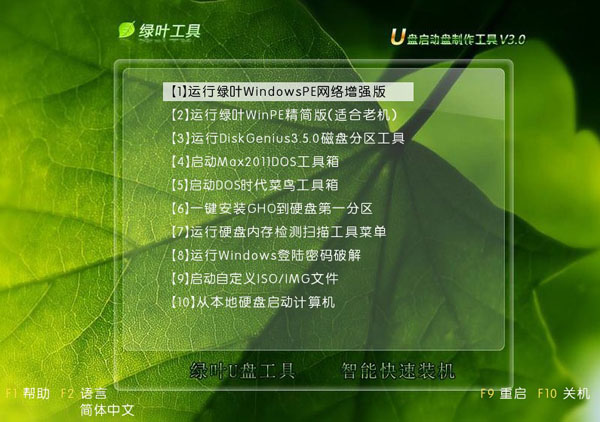 01第一步
01第一步进入绿叶U盘系统启动菜单界面,选择(1)运行绿叶windowsPE网络版增强版
 02第二步
02第二步PE启动中,启动过程中会出现下面的界面,由于电脑的型号有所不同,可能会需要1-3分钟等待,请勿着急
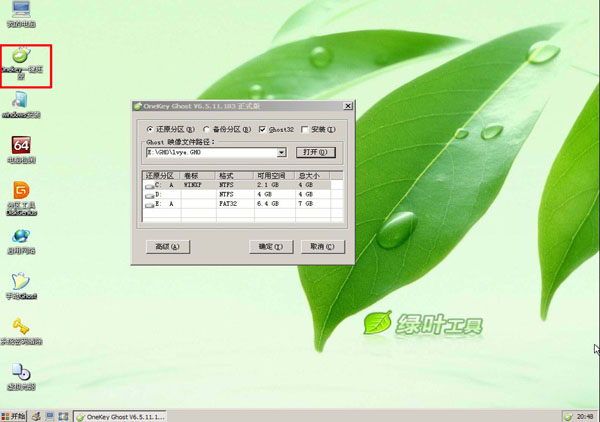 03第三步
03第三步进入WindowsPE恢复系统,在winPE桌面上点击打开“onekey一键还原”
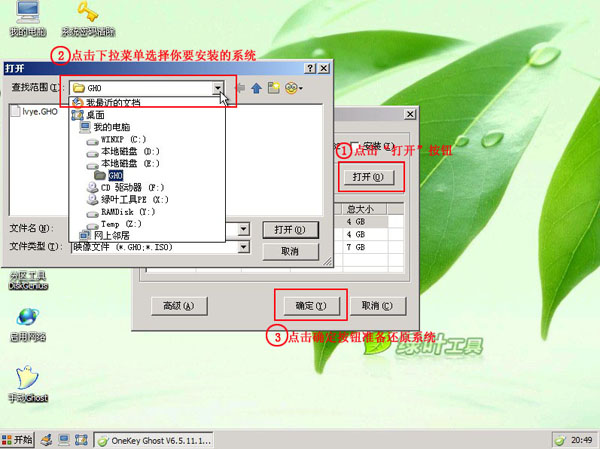 04第四步
04第四步选择之前准备好的win8系统镜像文件,选择完后点击确定。
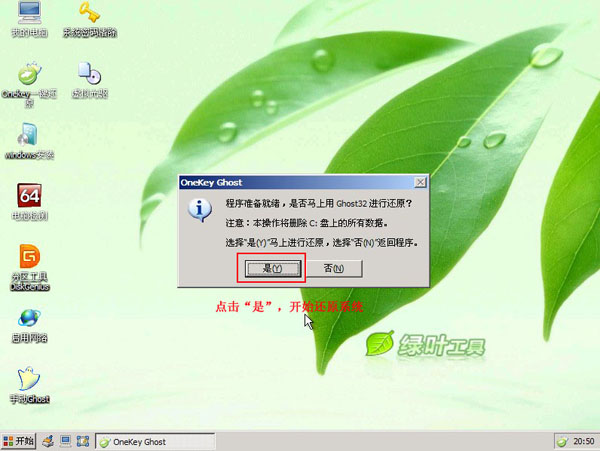 05第五步
05第五步onekey提示是否恢复系统,我们选择:是
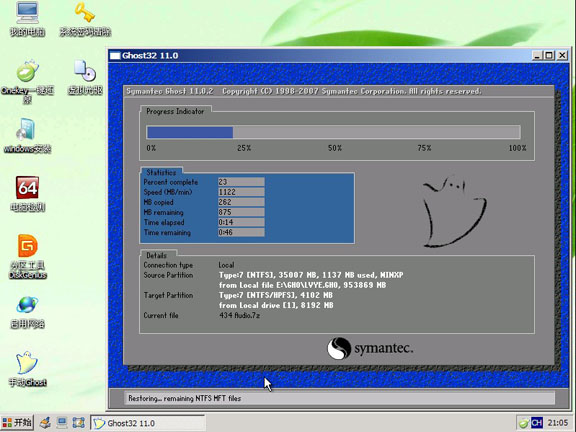 06第六步
06第六步系统恢复中,我们只需等待一会即可
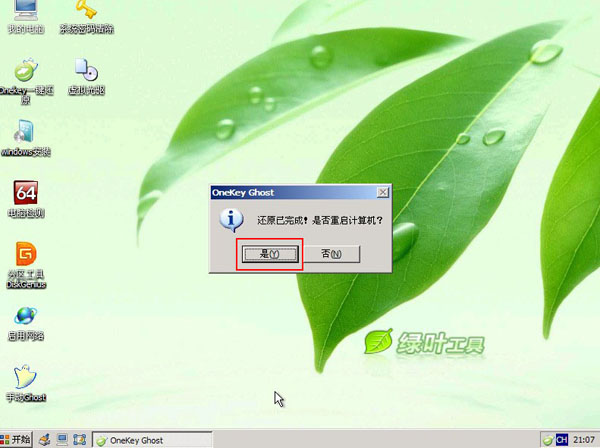 07第七步
07第七步等待系统恢复完成后会弹出是否重启进行系统还原对话框,选择“是“。重启电脑,开始自动安装系统,你只需等待即可,直到进入win8系统桌面就安装完成了。
绿叶u盘装系统一款不需要过多的电脑基础,操作起来简单方便的绿叶u盘启动盘制作工具,制作成u盘启动盘后平时当普通的U盘进行使用,需要时它也是一个系统修复盘,完全不需要利用到光驱和光盘,携带起来也非常方便。可以在任何一台电脑上安装系统或备份修复系统。
绿叶u盘装系统win8教程
惠普envy 13-ab023tu笔记本怎么用绿叶u盘装win7系统

惠普envy 13-ab023tu笔记本怎么用绿叶u盘装win7系统?惠普envy 13-ab023tu是一款超轻薄笔记本电脑,而且性能强悍,能够轻松运行各种大型游戏,超强待机也能够让用户自由办公,那么这款电脑详细
- 绿叶u盘装系统win10出现edge浏览器崩溃闪退的应对措施 2017-04-06
- 绿叶u盘装系统win7取消windows错误报告操作方法 2017-04-05
- 绿叶u盘装系统win10硬盘占用率过高的应对措施 2017-04-02
- 绿叶u盘装系统win8卡住无法关机的解决措施 2017-04-01
- 绿叶u盘装系统win10禁用帐户后无法进入桌面怎么办 2017-03-31
- 微星笔记本怎么样设置绿叶u盘启动 2017-03-30
- 联想X230i笔记本如何设置绿叶u盘启动 2017-03-29
- 绿叶u盘装系统win7开机进入桌面后黑屏的解决方法 2017-03-28
- 绿叶u盘装系统win10打开Edge浏览器提示explorer.exe没有注册类怎么办 2017-03-27
- 绿叶u盘装系统win8无法修改磁盘名称的解决方法 2017-03-25
- 绿叶u盘装系统win7创建WiFi热点提示错误1061的解决办法 2017-03-25
- 绿叶u盘装系统win7桌面快捷方式打不开的应对措施 2017-03-24
- 绿叶u盘装系统win7只能进入安全模式的解决办法 2017-03-23
- 绿叶u盘装系统win7打开网页提示SSL连接错误的处理方法 2017-03-22
- 绿叶u盘装win8.1系统无法引导报错0xc0000225怎么办 2017-03-21
- 绿叶u盘装系统win7出现蓝屏错误0x00000080如何处理 2017-03-20